
AI 타투 에디터: AI가 생성한 디자인을 다듬고 커스터마이징하는 방법
AI 타투 에디터를 사용하면 첫 초안 이후 생성된 디자인을 다듬을 수 있습니다 — 스타일, 색상, 선, 구도를 조정해 진짜 나만의 디자인으로 완성하는 방법을 소개합니다.

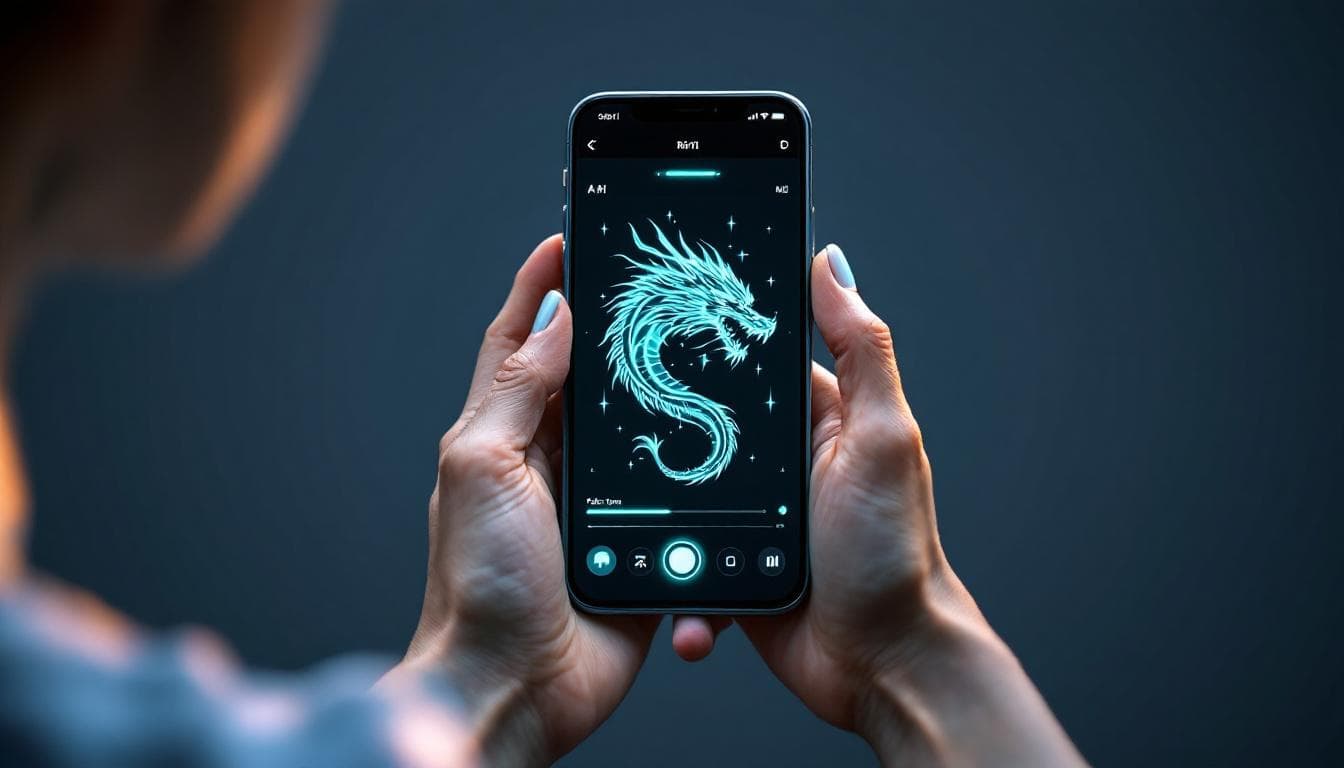
AI가 처음 생성하는 디자인이 실제로 몸에 새기게 되는 디자인인 경우는 거의 없습니다 — 그것은 시작점일 뿐입니다. AI 타투 에디터는 그 시작점을 실제로 피부에 새기고 싶은 무언가로 바꿔주는 도구입니다. 전체 디자인을 버리고 빈 프롬프트로 처음부터 다시 시작하지 않고도 스타일, 색상, 선, 구도, 크기를 조정할 수 있습니다.
요약하자면: AI 타투 에디터는 처음부터 다시 생성하는 대신 이미 생성된 디자인을 다듬을 수 있게 해줍니다. 스타일, 색상 팔레트, 디테일 수준, 요소의 크기 등 특정한 한 가지를 변경하면 AI는 이미 잘 되어 있는 부분은 그대로 유지하면서 디자인을 업데이트합니다. 이 가이드에서는 AI 타투 편집이 실제로 어떻게 작동하는지, 무엇을 바꿀 수 있고 바꿀 수 없는지, 그리고 거친 첫 초안에서 자신 있게 타투이스트에게 가져갈 수 있는 디자인으로 발전시키는 방법을 설명합니다.
AI 타투 에디터란 무엇인가요?
AI 타투 에디터는 생성 이후에 오는 도구 레이어입니다. 생성기가 텍스트 프롬프트나 사진을 첫 디자인으로 바꾸는 반면, 에디터는 그 디자인으로 돌아가 특정 부분을 바꿀 수 있게 해줍니다 — 아트 스타일을 바꾸거나, 색상 팔레트를 조정하거나, 복잡한 선을 단순화하거나, 한 요소를 다른 요소에 비례해 크기를 조정하면서도 이미 마음에 들었던 구도는 잃지 않습니다.
이 차이는 생각보다 중요합니다. 대부분의 사람들은 첫 시도에서 완벽한 타투 디자인을 얻지 못하며, 조금이라도 어긋날 때마다 전체 프롬프트를 다시 작성하는 것은 느리고 예측하기 어렵습니다 — 고치고 싶었던 부분과 함께 마음에 들었던 포즈나 레이아웃까지 잃을 수 있습니다. 편집은 점진적으로 작업함으로써 이 문제를 해결합니다. 첫 디자인을 얻기 위해 이미 저희의 텍스트 기반 AI 타투 생성기나 사진 기반 AI 타투 생성기를 사용해 보셨다면, 에디터는 다음으로 사용하게 될 도구입니다.
AI 타투 에디터는 어떻게 작동하나요?
편집은 단일 단계가 아니라 반복되는 과정입니다. 한 번의 생성으로 모든 것을 완벽하게 만들려는 것이 아니라, 조금씩 조정을 거듭하며 완성된 디자인에 가까워지는 것입니다.
- 초기 디자인을 생성하세요. 아이디어를 설명하거나 참고 사진을 업로드하세요. 이 첫 결과물이 완벽할 필요는 없습니다 — 그저 발전시킬 수 있을 만큼 충분히 가까우면 됩니다.
- 무엇을 바꿀지 파악하세요. 구체적으로 생각하세요: 스타일이 잘못됐나요, 색상이 맞지 않나요, 구도가 너무 복잡한가요, 아니면 배치하려는 위치에 비해 요소의 크기가 맞지 않나요?
- 한 번에 한 요소씩 편집하세요. 그 하나의 변수만 조정하고 다시 생성하세요. 여러 가지를 한 번에 바꾸면 어떤 변경이 실제로 도움이 되었는지 알기 어려워집니다.
- 버전을 비교하세요. 이전 초안을 새 버전 옆에 보이도록 유지하세요. 편집이 오히려 상황을 악화시켰다면 이전 버전으로 돌아갈 수 있습니다.
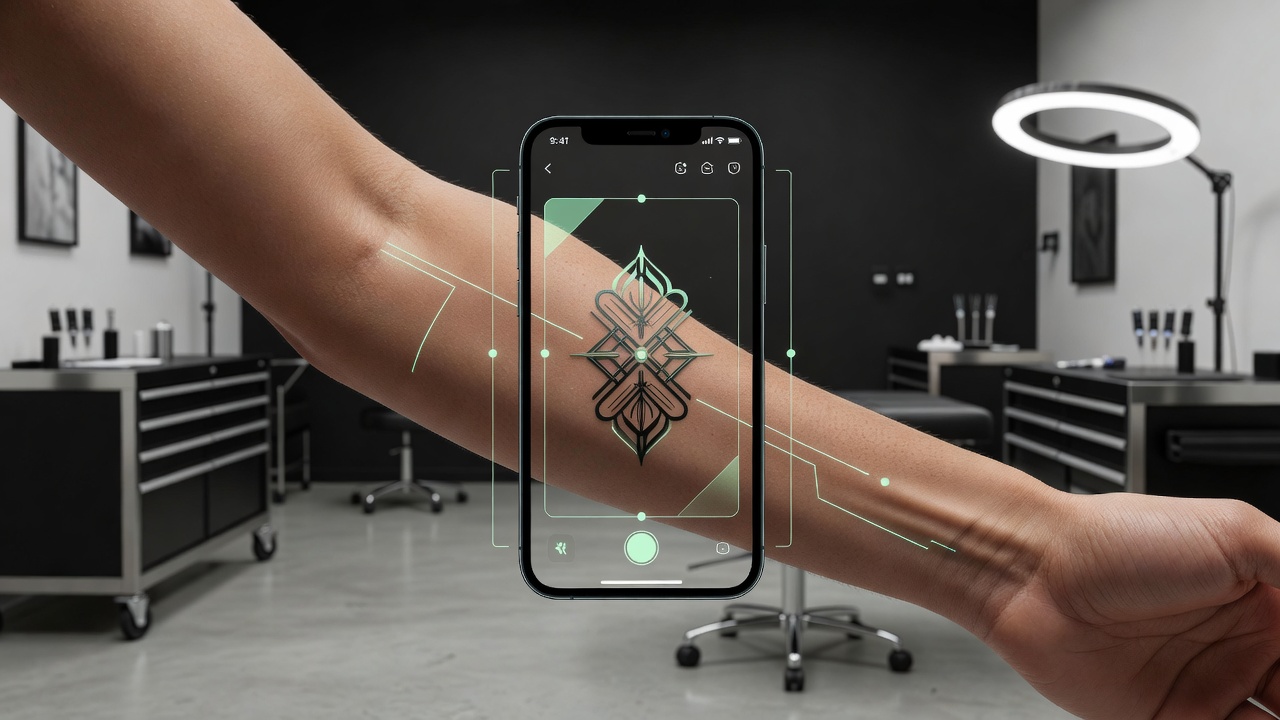
- 미리보기 후 내보내세요. 디자인이 만족스러워지면 AR 시착으로 실제 크기로 피부에서 확인한 다음, 타투이스트를 위해 깔끔한 고해상도 파일로 내보내세요.
이런 정밀한 다듬기는 이미지의 일부만 다시 작업하고 나머지는 그대로 유지하는 인페인팅과 같은 기술과 관련이 있습니다 — 그렇기 때문에 좋은 에디터는 전체 구도를 처음부터 다시 그리지 않고도 타투의 색상을 바꿀 수 있습니다.
실제로 무엇을 편집할 수 있나요?
디자인의 모든 부분이 똑같이 쉽게 바뀌는 것은 아니며, 무엇을 기대할 수 있는지 아는 것이 좌절을 덜어줍니다. 다음은 일반적으로 편집에 잘 반응하는 부분입니다.
스타일과 선 굵기
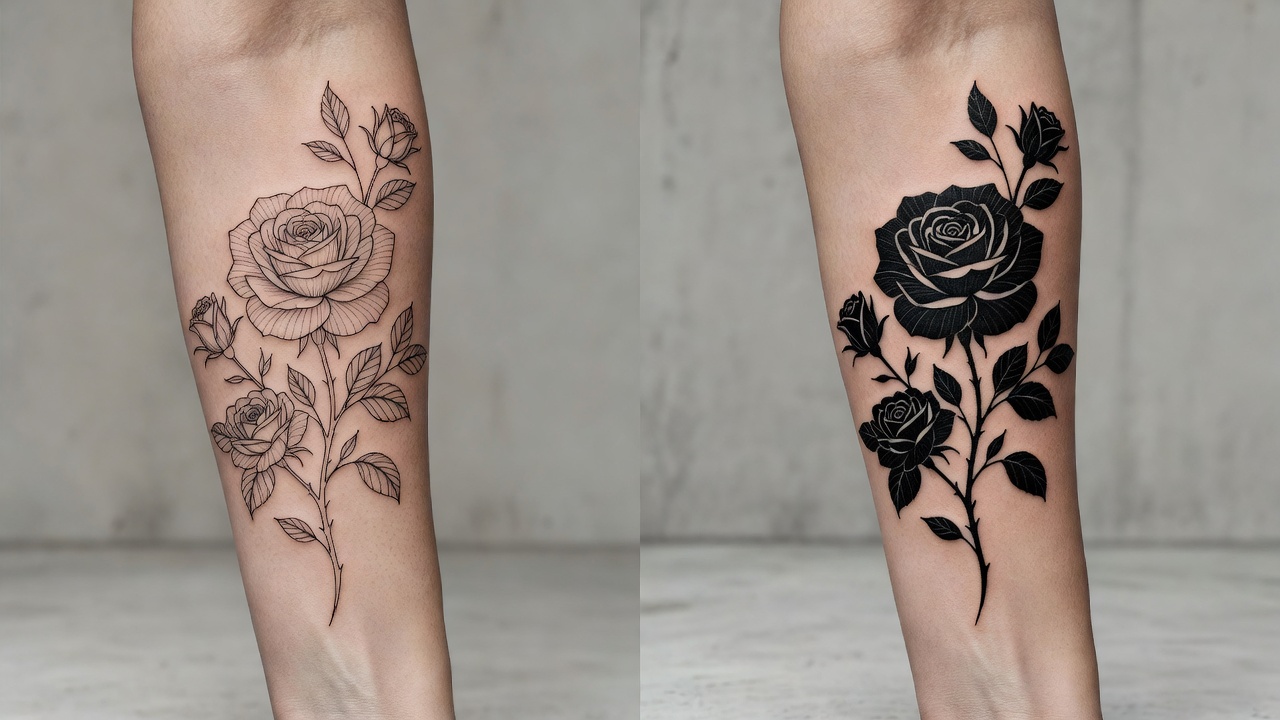
스타일은 보통 가장 극적이고 신뢰할 수 있는 편집 항목입니다. 섬세한 가는 선으로 그려진 장미는 같은 포즈와 레이아웃을 유지하면서 대담한 블랙워크, 부드러운 수채화 스타일, 혹은 클래식한 아메리칸 트래디셔널 스타일로 바꿀 수 있습니다. 선 굵기는 미관을 넘어서도 중요합니다 — 더 두꺼운 선은 수십 년 동안 피부에서 형태를 유지하는 반면, 극도로 가는 선은 시간이 지나며 잉크가 자리 잡으면서 번질 수 있으므로, 에디터는 디자인을 오래 가도록 만드는 곳이기도 합니다.
색상과 음영
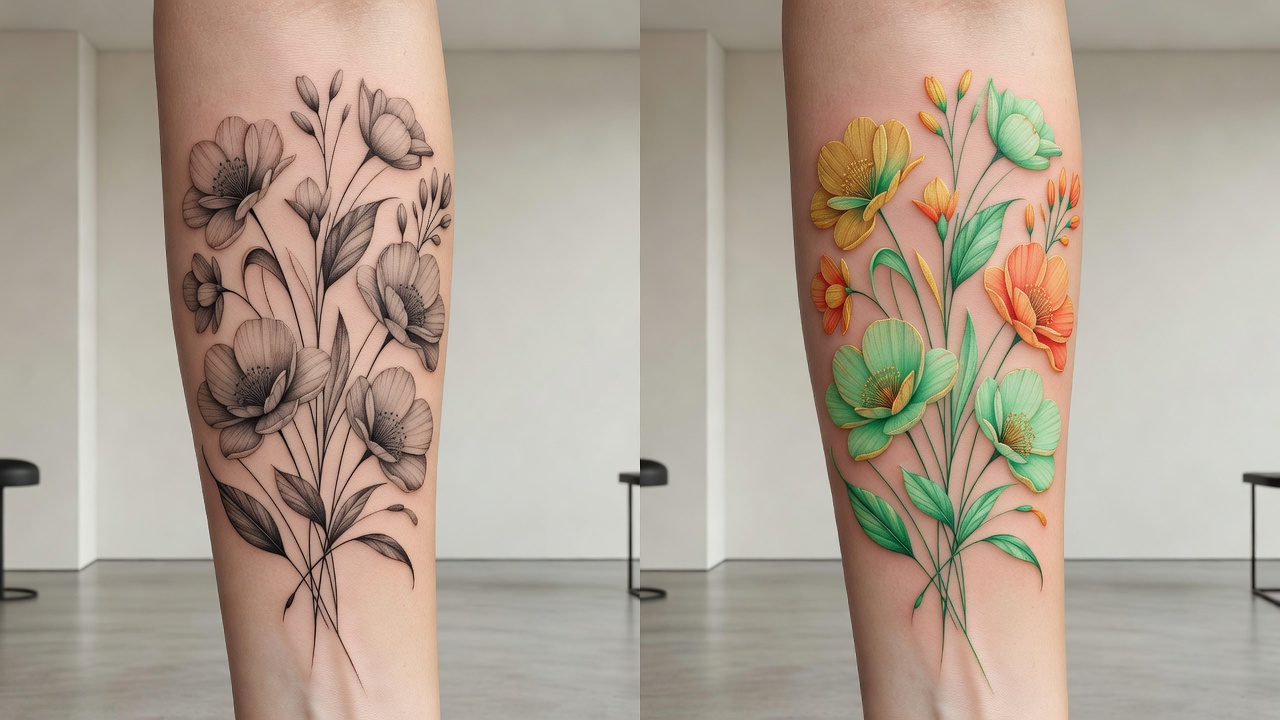
팔레트를 바꾸는 것 — 흐린 그레이스케일에서 채도 높은 색상으로, 또는 단일 포인트 컬러에서 전체 스펙트럼으로 — 은 구조를 건드리지 않고 디자인의 분위기를 바꾸는 가장 빠른 방법 중 하나입니다. 음영의 강도는 신중하게 편집할 가치가 있습니다: 진한 음영은 드라마틱하고 입체적으로 보이지만 문신하는 데 시간이 더 걸리고 작은 크기에서는 탁해 보일 수 있으며, 반대로 가벼운 음영은 더 작은 부위에서도 디자인을 선명하게 유지합니다.
구도와 요소
디자인이 복잡하게 느껴진다면, 편집을 통해 전체 장면을 다시 생성하는 대신 개별 요소를 제거하거나 단순화할 수 있습니다 — 배경 디테일을 없애거나, 꽃 무리를 정리하거나, 균형이 맞지 않는 레이아웃을 바로잡을 수 있습니다. 여기서 요소들을 조합할 수도 있습니다: AI 타투 레터링 생성기로 레터링을 별도로 생성한 다음 이미지 옆에 위치하도록 편집하여, 두 요소가 같은 시각적 무게를 갖도록 할 수 있습니다.
배치를 위한 크기 조정
등 전체를 덮는 대형 작품으로 만들어진 디자인은 손목 크기로 그냥 줄인다고 잘 어울리지 않습니다 — 세밀한 디테일은 작은 크기에서 사라지고 시간이 지나면서 번질 수 있습니다. 편집을 통해 염두에 둔 신체 부위에 맞게 디자인을 특별히 재조정하고 단순화한 다음, AR 미리보기로 확인할 수 있습니다. 이렇게 하면 화면 위의 평면 이미지가 아니라 실제 배치를 판단할 수 있습니다. 이 미리보기 단계에 대해서는 AI 타투 시착 가이드에서 더 자세히 다룹니다.
첫 생성은 무엇이 가능한지 보여줍니다. 편집은 디자인이 평범함을 벗어나 진짜 나만의 것이 되는 순간입니다.
편집 vs. 처음부터 다시 시작: 언제 무엇을 써야 할까
디자인이 완전히 마음에 들지 않을 때마다 그냥 다시 생성하고 싶은 유혹이 들지만, 그것이 항상 가장 빠른 방법은 아닙니다. 어떤 접근 방식을 써야 할지 아는 것이 실제로 시간을 절약해줍니다.
- 처음부터 다시 생성하세요 — 전체 콘셉트 자체가 잘못됐다고 느껴질 때입니다. 주제, 포즈, 전체적인 아이디어가 상상했던 것과 맞지 않는 경우입니다. 어떤 편집도 근본적으로 다른 아이디어를 고칠 수는 없습니다.
- 편집하세요 — 콘셉트는 맞지만 실행에 손봐야 할 부분이 있을 때입니다. 스타일이 어울리지 않거나, 색상이 밋밋하게 느껴지거나, 요소의 비율이 맞지 않거나, 더 작은 부위를 위해 구도를 단순화해야 할 때입니다.
- 복잡한 작품에는 두 가지를 조합하세요: 먼저 정말로 다른 두세 가지 콘셉트를 생성하고 가장 강력한 것을 선택한 다음, 여러 초안에 주의를 분산시키는 대신 그 하나의 디자인을 다듬는 데 편집 시간을 집중하세요.
이는 전반적인 생성형 AI 도구 이면에 있는 것과 같은 기본 아이디어입니다 — 생성은 빠르게 선택지를 제공하지만, 그 선택지 중 하나를 완성된 작품으로 바꾸는 것은 반복적인 다듬기입니다.
AI 타투 편집 시 흔히 저지르는 실수
몇 가지 습관이 빠르게 완성되는 디자인과 한 시간 동안 제자리를 맴도는 디자인을 가릅니다.
- 한 번에 너무 많이 바꾸기. 같은 단계에서 스타일, 색상, 구도를 모두 편집하면 어떤 변경이 실제로 결과를 개선했는지 — 혹은 악화시켰는지 — 알 수 없게 됩니다.
- 이전 버전을 놓치기. 편집이 디자인을 잘못된 방향으로 이끌 경우 되돌아갈 수 있도록 마음에 드는 초안을 보이거나 저장해두세요.
- 디테일이 크기에 따라 어떻게 변하는지 무시하기. 전체 화면에서는 멋져 보이도록 편집된 디자인도 실제 문신 크기에서는 흐릿한 얼룩이 될 수 있습니다. 디테일 수준은 항상 실제 배치와 비교해 확인하세요.
- 미리보기 단계 건너뛰기. 단독으로 볼 때는 맞아 보이는 디자인도 팔뚝이나 어깨의 곡선을 따라가면 완전히 다르게 보일 수 있습니다. 무언가를 최종으로 확정하기 전에 반드시 미리보세요.
- 핵심 아이디어가 더 이상 마음에 들지 않는데도 계속 편집하기. 실제로는 설레지 않는 디자인을 끝없이 손보고 있다면, 그것은 옛 디자인을 계속 편집할 것이 아니라 새로운 콘셉트를 생성해야 한다는 신호입니다.
왜 INK의 AI 타투 에디터를 사용해야 할까요
INK는 편집을 부차적인 기능이 아니라 디자인 과정의 핵심 요소로 다룹니다. 첫 디자인을 생성한 후, 같은 곳에서 스타일, 색상, 음영 강도, 구도를 조정하고 버전을 나란히 비교하며 레터링 같은 요소를 이미지와 조합할 수 있습니다. 디자인이 완성에 가까워지면 AR 시착이 어떤 결정을 내리기 전에 실제 몸에서 어떻게 보일지 정확히 보여줍니다. AI 타투 도구가 할 수 있는 일을 더 폭넓게 알아보고 싶다면, 저희의 최고의 AI 타투 생성기 앱 정리 글에서 편집이 더 큰 디자인 워크플로우 안에서 어떻게 어우러지는지 확인해보세요.
생성, 편집, 미리보기까지 이 모든 과정을 무료로 탐색할 수 있습니다. 비용이 드는 것은 타투이스트에게 가져갈 고해상도 스텐실용 파일을 내보내기로 결정할 때뿐입니다. 즉, 디자인이 정말 마음에 들 때까지 다듬는 데는 아무런 비용이 들지 않습니다.
마지막으로
AI가 처음 생성한 디자인은 초안이지, 결정이 아닙니다. AI 타투 에디터의 진정한 가치는 구체적으로 접근할 수 있게 해준다는 데 있습니다 — 맞지 않는 단 한 가지를 고치고, 이미 잘 되고 있는 모든 것을 유지하며, 눈앞의 디자인이 평생 실제로 피부에 새기고 싶은 것이 될 때까지 반복하는 것입니다. 넓게 생성하고, 의도를 가지고 편집하세요.
INK에서 무료로 타투 디자인 다듬기
디자인을 생성한 다음 스타일, 색상, 선, 크기가 맞을 때까지 편집하세요 — 그리고 문신하기 전 몸에서 미리 확인하세요. 가입이 필요 없습니다.
INK 무료로 사용해보기 →

작성자

Laura Schmitz
Tattoo Content Lead, INK
Laura Schmitz leads tattoo content at INK. She has spent years researching tattoo styles, symbolism and aftercare, and works directly with the AI tattoo generator to test how each style translates from prompt to skin — so every guide here reflects designs that are actually tattooable, not just images that look good on screen.
작성자 소개