
AI टैटू एडिटर: AI-जनरेटेड डिज़ाइन को कैसे निखारें और पर्सनलाइज़ करें
AI टैटू एडिटर आपको पहले ड्राफ्ट के बाद जनरेट किए गए डिज़ाइन को कैसे निखारने देता है — स्टाइल, रंग, लाइन और कंपोज़िशन को तब तक एडजस्ट करके जब तक डिज़ाइन सच में आपका न हो जाए।

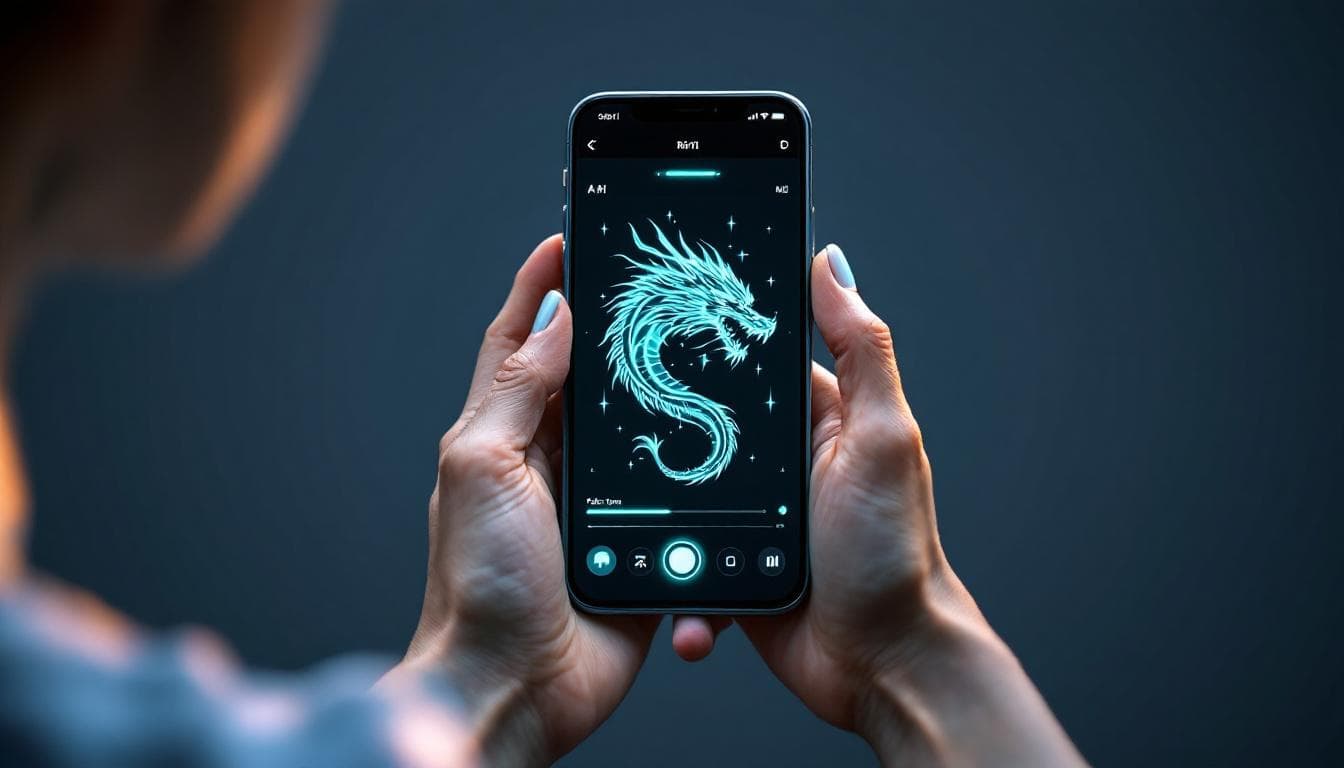
AI जो पहला डिज़ाइन जनरेट करता है, वह शायद ही कभी वही होता है जिसे आप आखिरकार टैटू बनवाते हैं — यह बस एक शुरुआती बिंदु है। AI टैटू एडिटर वह चीज़ है जो उस शुरुआती बिंदु को ऐसी चीज़ में बदल देती है जिसे आप वाकई अपनी स्किन पर पहनना चाहेंगे: पूरे डिज़ाइन को फेंककर खाली प्रॉम्प्ट से दोबारा शुरू किए बिना स्टाइल, रंग, लाइन, कंपोज़िशन और साइज़ को एडजस्ट करने का एक तरीका।
संक्षेप में: AI टैटू एडिटर आपको सिर्फ शुरुआत से दोबारा जनरेट करने के बजाय पहले से जनरेट किए गए डिज़ाइन को निखारने देता है। आप कोई एक खास चीज़ बदलते हैं — स्टाइल, पैलेट, डिटेल का लेवल, किसी एलिमेंट का साइज़ — और AI उन हिस्सों को बनाए रखते हुए डिज़ाइन को अपडेट करता है जो पहले से ठीक काम कर रहे थे। यह गाइड बताती है कि AI टैटू एडिटिंग वास्तव में कैसे काम करती है, आप क्या बदल सकते हैं और क्या नहीं, और एक अधूरे पहले ड्राफ्ट से ऐसे डिज़ाइन तक कैसे पहुंचें जिसे आप भरोसे के साथ टैटू आर्टिस्ट के पास ले जा सकें।
AI टैटू एडिटर क्या है?
AI टैटू एडिटर टूल्स की वह परत है जो जनरेशन के बाद आती है। जहां एक जेनरेटर टेक्स्ट प्रॉम्प्ट या फोटो को पहले डिज़ाइन में बदलता है, वहीं एडिटर आपको उस डिज़ाइन पर वापस जाकर खास हिस्सों को बदलने देता है — आर्ट स्टाइल बदलना, कलर पैलेट एडजस्ट करना, ओवरलोडेड लाइनवर्क को सिंपल करना, या किसी एक एलिमेंट को दूसरे के मुकाबले रीस्केल करना — बिना उस कंपोज़िशन को खोए जो आपको पहले से पसंद था।
यह अंतर सुनने से ज़्यादा मायने रखता है। ज़्यादातर लोगों को पहली कोशिश में परफेक्ट टैटू डिज़ाइन नहीं मिलता, और हर बार जब कुछ थोड़ा गलत होता है तो पूरा प्रॉम्प्ट फिर से लिखना धीमा और अनप्रेडिक्टेबल है — आप जो सुधारना चाहते थे उसके साथ-साथ वो पोज़ या लेआउट भी खो सकते हैं जो आपको पसंद था। एडिटिंग इसे धीरे-धीरे काम करके हल करती है। अगर आपने पहला डिज़ाइन पाने के लिए हमारे टेक्स्ट-टू-टैटू जेनरेटर या हमारे फोटो-टू-टैटू जेनरेटर को पहले ही आज़मा लिया है, तो एडिटर वह टूल है जिसका आप अगला इस्तेमाल करेंगे।
AI टैटू एडिटर कैसे काम करता है?
एडिटिंग एक साइकल है, कोई एक स्टेप नहीं। आप एक ही जनरेशन में सब कुछ परफेक्ट बनाने की कोशिश नहीं कर रहे — आप हर बार कुछ एडजस्टमेंट के साथ एक फिनिश्ड डिज़ाइन के करीब पहुंच रहे हैं।
- एक शुरुआती डिज़ाइन जनरेट करें। अपना आइडिया बताएं या एक रेफरेंस फोटो अपलोड करें। इस पहली कोशिश का परफेक्ट होना ज़रूरी नहीं — बस इतना करीब होना चाहिए कि आप उस पर आगे बना सकें।
- पहचानें कि क्या बदलना है। स्पेसिफिक रहें: क्या स्टाइल गलत है, रंग सही नहीं है, कंपोज़िशन बहुत भरा हुआ है, या किसी एलिमेंट का साइज़ उस जगह के लिए गलत है जहां आप उसे रखना चाहते हैं?
- एक बार में एक एलिमेंट एडिट करें। उस एक वेरिएबल को एडजस्ट करें और दोबारा जनरेट करें। एक साथ कई चीज़ें बदलने से यह पता लगाना मुश्किल हो जाता है कि किस बदलाव ने वाकई मदद की।
- वर्ज़न कंपेयर करें। पिछले ड्राफ्ट को नए के साथ दिखने दें। अगर एडिट से चीज़ें और खराब हुईं, तो आपके पास वापस जाने के लिए अभी भी पिछला वर्ज़न मौजूद है।
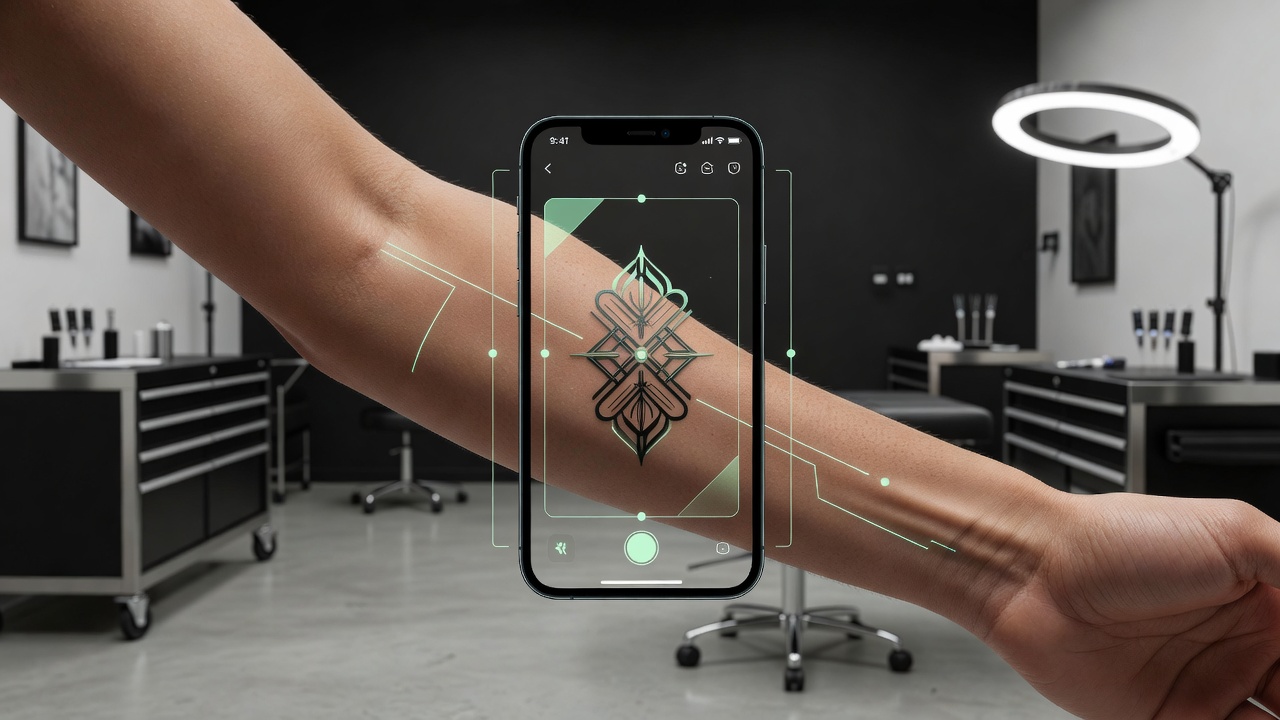
- प्रीव्यू करें और एक्सपोर्ट करें। जब डिज़ाइन ठीक लगने लगे, तो अपनी स्किन पर असली स्केल में देखने के लिए AR ट्राई-ऑन का इस्तेमाल करें, फिर अपने टैटू आर्टिस्ट के लिए एक क्लीन, हाई-रेज़ॉल्यूशन वर्ज़न एक्सपोर्ट करें।
पर्दे के पीछे, इस तरह की टारगेटेड एडिटिंग इनपेंटिंग जैसी तकनीकों से जुड़ी है, जहां एक मॉडल किसी इमेज के हिस्से को बाकी को बरकरार रखते हुए दोबारा बनाता है — यही वजह है कि एक अच्छा एडिटर पूरे कंपोज़िशन को शुरू से दोबारा बनाए बिना टैटू का रंग बदल सकता है।
आप वास्तव में क्या एडिट कर सकते हैं?
डिज़ाइन के सभी हिस्से बदलने में उतने ही आसान नहीं होते, और यह जानना कि क्या उम्मीद करनी है, फ्रस्ट्रेशन बचाता है। यहां वो चीज़ें हैं जो आमतौर पर एडिटिंग पर अच्छी तरह रिस्पॉन्ड करती हैं।
स्टाइल और लाइन की मोटाई
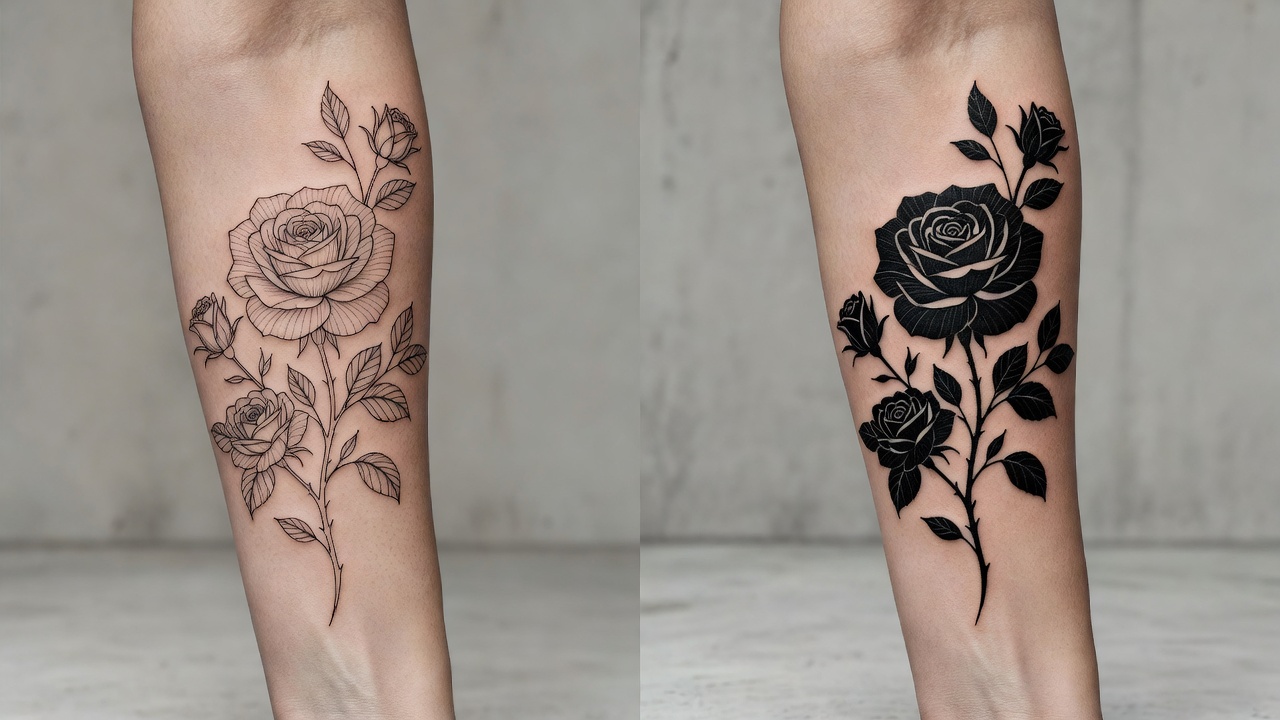
स्टाइल आमतौर पर सबसे नाटकीय और भरोसेमंद एडिट होती है। नाज़ुक फाइन-लाइन में बना एक गुलाब वही पोज़ और लेआउट बनाए रखते हुए बोल्ड ब्लैकवर्क, सॉफ्ट वॉटरकलर, या क्लासिक अमेरिकन ट्रेडिशनल स्टाइल में बदला जा सकता है। लाइन की मोटाई सिर्फ लुक से ज़्यादा मायने रखती है — मोटी लाइनें दशकों तक स्किन में अपना शेप बनाए रखती हैं, जबकि बेहद पतली लाइनें इंक के सालों में सेटल होने के साथ धुंधली हो सकती हैं, इसलिए एडिटर वह जगह भी है जहां आप डिज़ाइन को भविष्य के लिए मजबूत बनाते हैं।
रंग और शेडिंग
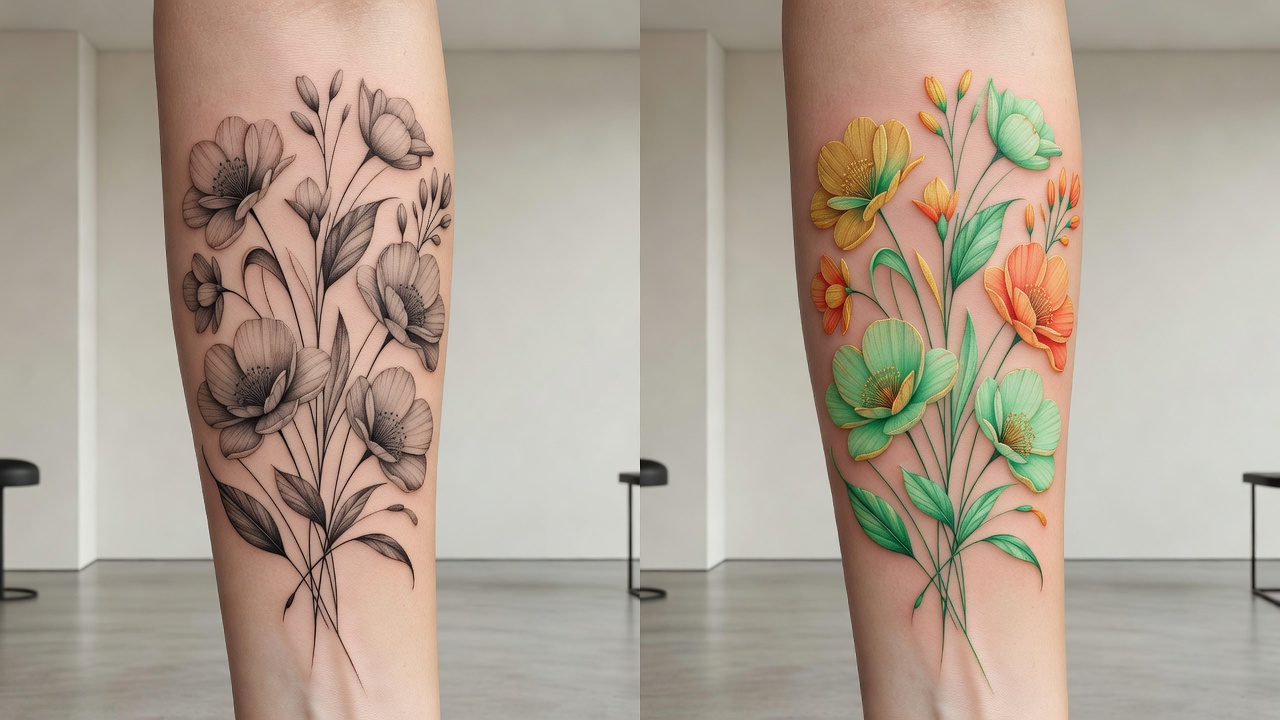
पैलेट बदलना — म्यूटेड ग्रेस्केल से सैचुरेटेड कलर तक, या एक अकेले एक्सेंट कलर से पूरे स्पेक्ट्रम तक — बिना स्ट्रक्चर को छुए डिज़ाइन का मूड बदलने का सबसे तेज़ तरीका है। शेडिंग की इंटेंसिटी को सावधानी से एडिट करना बेहतर है: हैवी शेडिंग नाटकीय और डाइमेंशनल लगती है लेकिन टैटू बनवाने में ज़्यादा समय लेती है और छोटे साइज़ में धुंधली दिख सकती है, जबकि हल्की शेडिंग छोटे प्लेसमेंट में डिज़ाइन को शार्प रखती है।
कंपोज़िशन और एलिमेंट्स
अगर कोई डिज़ाइन भरा-भरा लगता है, तो एडिटिंग आपको पूरे सीन को दोबारा जनरेट करने के बजाय अलग-अलग एलिमेंट्स को हटाने या सिंपल करने देती है — बैकग्राउंड डिटेल हटाना, फ्लोरल क्लस्टर को पतला करना, या असंतुलित लेआउट को सीधा करना। यहीं आप पीस भी कंबाइन करते हैं: AI टैटू लेटरिंग जेनरेटर का इस्तेमाल करके लेटरिंग को अलग से जनरेट करें और फिर उसे इमेजरी के साथ पोज़िशन में एडिट करें, ताकि दोनों एलिमेंट एक जैसा विज़ुअल वेट शेयर करें।
प्लेसमेंट के लिए साइज़िंग
पूरी बैक पीस के लिए बनाया गया डिज़ाइन बस कलाई के लिए सिकोड़ने पर अच्छा नहीं लगेगा — बारीक डिटेल छोटे साइज़ में गायब हो जाती है और समय के साथ धुंधली हो सकती है। एडिटिंग आपको उस बॉडी पार्ट के लिए खासतौर पर डिज़ाइन को रीस्केल और सिंपल करने देती है जो आप सोच रहे हैं, और फिर AR प्रीव्यू के साथ इसे कन्फर्म करने देती है, ताकि आप स्क्रीन पर फ्लैट इमेज नहीं बल्कि असली प्लेसमेंट को जज कर रहे हों। हमारी AI टैटू ट्राई-ऑन गाइड इस प्रीव्यू स्टेप के बारे में और गहराई से बताती है।
पहला जनरेशन आपको दिखाता है कि क्या मुमकिन है। एडिटिंग वह पल है जब कोई डिज़ाइन जेनेरिक होना बंद कर के आपका अपना बनना शुरू करता है।
एडिटिंग बनाम दोबारा शुरू करना: कब क्या इस्तेमाल करें
जब भी कोई डिज़ाइन बिल्कुल सही न लगे तो बस दोबारा जनरेट करने का मन करना लाज़मी है, लेकिन यह हमेशा सबसे तेज़ रास्ता नहीं होता। यह जानना कि किस अप्रोच का इस्तेमाल करें, असली समय बचाता है।
- शुरू से दोबारा जनरेट करें जब पूरा कॉन्सेप्ट गलत लगे — सब्जेक्ट, पोज़, या ओवरऑल आइडिया वह नहीं है जो आपने सोचा था। कोई भी एडिटिंग एक बुनियादी तौर पर अलग आइडिया को ठीक नहीं कर सकती।
- एडिट करें जब कॉन्सेप्ट सही हो लेकिन एग्ज़िक्यूशन में काम करने की ज़रूरत हो — स्टाइल आप पर सूट नहीं करती, रंग फीका लगता है, कोई एलिमेंट अनुपात से बाहर है, या छोटे प्लेसमेंट के लिए कंपोज़िशन को सिंपल करने की ज़रूरत है।
- कॉम्प्लेक्स पीसेस के लिए दोनों को कंबाइन करें: पहले दो या तीन वाकई अलग कॉन्सेप्ट जनरेट करें, सबसे स्ट्रॉन्ग वाला चुनें, और फिर कई ड्राफ्ट्स में ध्यान बांटने के बजाय अपना एडिटिंग टाइम उसी एक डिज़ाइन को निखारने में लगाएं।
यह उसी बुनियादी आइडिया पर आधारित है जो आम तौर पर आधुनिक जनरेटिव AI टूल्स के पीछे होती है — जनरेशन आपको जल्दी ऑप्शन देता है, लेकिन इटरेटिव एडिटिंग ही उनमें से किसी एक ऑप्शन को एक फिनिश्ड पीस में बदलती है।
AI टैटू एडिटिंग में आम गलतियां जिनसे बचें
कुछ आदतें ऐसे डिज़ाइन को अलग करती हैं जो जल्दी बनकर तैयार हो जाता है, बनाम ऐसे डिज़ाइन को जो एक घंटे तक गोल-गोल घूमता रहता है।
- एक साथ बहुत कुछ बदलना। एक ही स्टेप में स्टाइल, रंग और कंपोज़िशन एडिट करने से यह जानना नामुमकिन हो जाता है कि किस बदलाव ने वाकई नतीजे को बेहतर — या खराब — बनाया।
- पिछले वर्ज़न को ट्रैक न रखना। अपने पसंदीदा ड्राफ्ट्स को दिखने दें या सेव रखें ताकि अगर कोई एडिट डिज़ाइन को गलत दिशा में ले जाए तो आप वापस जा सकें।
- यह नज़रअंदाज़ करना कि डिटेल स्केल कैसे होती है। फुल स्क्रीन पर शानदार दिखने के लिए एडिट किया गया डिज़ाइन असली टैटू साइज़ पर धुंधला धब्बा बन सकता है। हमेशा डिटेल के लेवल को असली प्लेसमेंट के हिसाब से चेक करें।
- प्रीव्यू स्टेप को स्किप करना। अलग से देखने पर सही लगने वाला डिज़ाइन फोरआर्म या शोल्डर के कर्व के आसपास पूरी तरह अलग दिख सकता है। किसी भी चीज़ को फाइनल मानने से पहले प्रीव्यू करें।
- कोर आइडिया पसंद न आने के बाद भी एडिट करते रहना। अगर आप खुद को ऐसे डिज़ाइन को बेवजह ट्वीक करते हुए पाते हैं जो असल में आपको एक्साइटेड नहीं करता, तो यह पुराने को एडिट करते रहने के बजाय एक नया कॉन्सेप्ट जनरेट करने का संकेत है।
INK का AI टैटू एडिटर क्यों इस्तेमाल करें
INK एडिटिंग को डिज़ाइन प्रोसेस का एक आफ्टरथॉट नहीं बल्कि एक मुख्य हिस्सा मानता है। अपना पहला डिज़ाइन जनरेट करने के बाद, आप एक ही जगह पर स्टाइल, रंग, शेडिंग इंटेंसिटी और कंपोज़िशन एडजस्ट कर सकते हैं, वर्ज़न को साथ-साथ कंपेयर कर सकते हैं, और लेटरिंग जैसे एलिमेंट्स को इमेजरी के साथ कंबाइन कर सकते हैं। जब कोई डिज़ाइन करीब पहुंच जाता है, तो AR ट्राई-ऑन आपको किसी भी चीज़ के लिए कमिट करने से पहले बिल्कुल दिखाता है कि यह आपकी असली बॉडी पर कैसा दिखेगा। अगर आप यह जानना चाहते हैं कि AI टैटू टूल्स और क्या कर सकते हैं, तो हमारी बेस्ट AI टैटू जेनरेटर ऐप्स की लिस्ट दिखाती है कि एडिटिंग बड़े डिज़ाइन वर्कफ्लो में कैसे फिट होती है।
यह सब — जनरेट करना, एडिट करना, प्रीव्यू करना — एक्सप्लोर करने के लिए मुफ्त है। आप तभी पेमेंट करते हैं जब आप अपने टैटू आर्टिस्ट के पास ले जाने के लिए हाई-रेज़ॉल्यूशन, स्टेंसिल-रेडी फाइल एक्सपोर्ट करने का फैसला करते हैं, इसलिए किसी डिज़ाइन को तब तक निखारने की कोई कीमत नहीं है जब तक वह वाकई सही न हो जाए।
आखिरी बात
AI का पहला जनरेट किया गया डिज़ाइन एक ड्राफ्ट है, कोई फैसला नहीं। AI टैटू एडिटर की असली वैल्यू यह है कि यह आपको स्पेसिफिक बनने देता है — उस एक चीज़ को ठीक करना जो गलत है, वो सब कुछ बनाए रखना जो पहले से काम कर रहा है, और तब तक दोहराना जब तक आपके सामने वाला डिज़ाइन वह न बन जाए जिसे आप वाकई अपनी बाकी ज़िंदगी के लिए स्किन पर पहनना चाहेंगे। व्यापक तरीके से जनरेट करें, फिर मकसद के साथ एडिट करें।
INK में अपना टैटू डिज़ाइन मुफ्त में निखारें
एक डिज़ाइन जनरेट करें, फिर स्टाइल, रंग, लाइन और साइज़ को तब तक एडिट करें जब तक यह सही न हो जाए — और टैटू बनवाने से पहले इसे अपनी बॉडी पर प्रीव्यू करें। साइन-अप की ज़रूरत नहीं।
INK मुफ्त में आज़माएं →

अपना परफेक्ट टैटू डिज़ाइन बनाएँ
AI से अनोखे टैटू डिज़ाइन बनाएँ और गुदवाने से पहले उन्हें अपने शरीर पर देखें।
मुफ़्त में डिज़ाइन करना शुरू करेंलेखक

Laura Schmitz
Tattoo Content Lead, INK
Laura Schmitz leads tattoo content at INK. She has spent years researching tattoo styles, symbolism and aftercare, and works directly with the AI tattoo generator to test how each style translates from prompt to skin — so every guide here reflects designs that are actually tattooable, not just images that look good on screen.
लेखिका के बारे में