
Wie funktioniert ein KI-Tattoo-Generator? Anleitung in 10 Schritten
Eine praxisnahe Anleitung in 10 Schritten: wie ein KI-Tattoo-Generator arbeitet, wie du gute Prompts schreibst und wie aus der ersten Idee eine Vorlage wird, die dein Tätowierer wirklich brauchen kann.

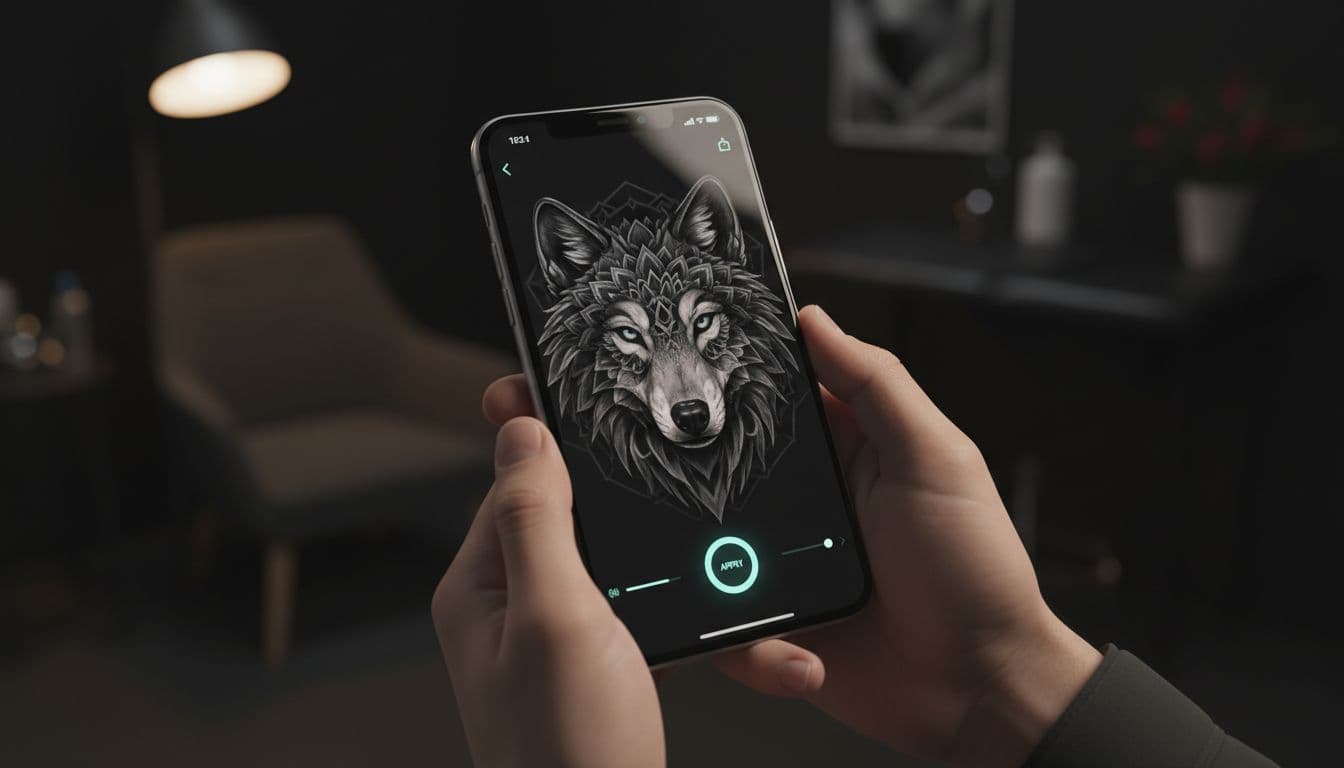
Ein KI-Tattoo-Generator bringt dich in rund zehn Minuten von "irgendwie hätte ich gern einen Wolf" zu einem fertig visualisierten Design, das du sogar schon auf deiner Haut gesehen hast. Aber richtig gute Ergebnisse — Designs, für die du dich dauerhaft entscheiden würdest — brauchen etwas mehr, als ein Wort in ein Feld zu tippen und auf Magie zu hoffen.
Diese KI-Tattoo-Generator Anleitung führt dich Schritt für Schritt durch den kompletten Ablauf: von der ersten vagen Idee bis zur polierten Vorlage, die du deinem Tätowierer in die Hand drückst. Am Ende weißt du, wie du Prompts schreibst, die funktionieren, welcher Stil zu welcher Idee passt, wie du das Motiv an deinem eigenen Körper prüfst — und welche kleinen Gewohnheiten den Unterschied machen zwischen "ganz okay" und "das trage ich für immer".
Wie funktioniert ein KI-Tattoo-Generator?
Kurz zur Einordnung, bevor es an die Schritte geht. Ein KI-Tattoo-Generator nutzt Bildgenerierung, die auf Tattoo-Kunst trainiert ist, und macht daraus in Sekunden ein eigenes Design — aus einer Textbeschreibung oder aus einem Foto. Vereinfacht gesagt läuft das in drei Stufen ab: Du beschreibst dein Motiv, das Modell übersetzt diese Beschreibung in Formen, Linienführung und Schattierung, und du bekommst mehrere Varianten zurück, die du gezielt weiterentwickeln kannst.
Die entscheidende Erkenntnis: Das Modell rät nicht, was du meinst. Es arbeitet ausschließlich mit dem, was du ihm gibst. Deshalb ist der Unterschied zwischen einem enttäuschenden und einem starken Ergebnis fast nie das Modell — sondern die Beschreibung. Genau darum dreht sich der Großteil dieser Anleitung.
In INK stehen dafür 40 Tattoo-Stile bereit, von Fine Line über Blackwork bis Irezumi. Die Stilwahl ist dabei optional: Jede Auswahl startet auf "Auto", und wenn du sie so lässt, entscheidet das Modell selbst. Das ist am Anfang oft die bessere Wahl, weil du siehst, wohin dein Motiv von sich aus tendiert. Wenn du tiefer in die Technik dahinter einsteigen willst, findest du das im kompletten Guide zum KI-Tattoo-Generator. Hier geht es jetzt um die Praxis.
Schritt 1: Kläre dein Motiv, bevor du die App öffnest
Der größte Einzelfaktor für die Qualität deines KI-Tattoos ist, wie klar du beschreiben kannst, was du willst. Fünf Minuten Nachdenken vorher sparen dir später eine Stunde Neugenerierungen.
Notiere dir vorab schnelle Antworten auf diese Fragen:
- Motiv — Was ist das zentrale Bild? (ein Wolf, eine Blume, eine abstrakte Form, ein Erinnerungsporträt)
- Bedeutung — Warum genau dieses Bild? Selbst eine vage Antwort hilft dir bei der Entscheidung zwischen wörtlicher und symbolischer Umsetzung.
- Stimmung — Soll es kräftig wirken, zart, bedrohlich, friedlich?
- Platzierung — Wo am Körper? Das bestimmt Form und Proportion.
- Größe — Münzgroß, handtellergroß, ganze Fläche?
Du brauchst keine endgültigen Antworten. Schon lose Antworten machen jeden weiteren Schritt leichter.
Schritt 2: Wähle den passenden Stil für deine Idee
Der Stil ist das, was aus "einem Bild einer Rose" ein "Tattoo einer Rose" macht. Eine Rose in Fine Line sieht dramatisch anders aus als dieselbe Rose in American Traditional, Blackwork, Watercolor oder japanischem Irezumi.
Wenn du unsicher bist, welcher Stil passt, ist genau das eine der stärksten Arten, einen KI-Tattoo-Generator zu nutzen: Generiere dasselbe Motiv in fünf Stilen und vergleiche nebeneinander. Zum Einstieg eine schnelle Orientierung:
- Fine Line / Minimalistic — Zart, dezent, oft mit Einzelnadel gestochen. Ideal für kleine Motive und unauffällige Platzierungen.
- Traditional / American Traditional — Dicke schwarze Konturen, begrenzte Farbpalette. Altert hervorragend.
- Blackwork — Kräftige schwarze Flächen mit bewusstem Negativraum. Markant und grafisch.
- Japanisch / Irezumi — Fließende Motive (Drachen, Koi, Wellen), starke Farben, großflächige Arbeiten.
- Realistic / Portrait — Fotoähnlicher Detailgrad. Am besten für Erinnerungsstücke und Porträts.
- Watercolor — Weiche Farbverläufe. Wunderschön, verblasst aber schneller als andere Stile.
- Geometric / Ornamental — Klare Linien, heilige Geometrie, scharfe Winkel. Modern und architektonisch.
Das sind sieben von 40 Stilen in INK — dazu kommen unter anderem Dotwork, Handpoke, Neo-Traditional, Chicano, Nordic, Trash Polka, Lettering und White Ink. Und noch einmal: Du musst dich nicht festlegen. Lass die Stilwahl auf "Auto", wenn du erst einmal sehen willst, was das Modell von selbst vorschlägt. In der Stil-Galerie siehst du zu jedem Stil Beispiele.
Schritt 3: Schreib deinen ersten KI-Tattoo-Prompt
Hier schränken sich die meisten Leute versehentlich selbst ein. Ein vager KI-Tattoo-Prompt erzeugt ein vages Tattoo. Ein präziser Prompt erzeugt etwas Brauchbares.
Sieh dir den Unterschied an:
Schlecht: "Wolf-Tattoo"
Besser: "Realistischer Wolfskopf frontal, Blackwork mit geometrischem Mandala dahinter, für den Oberarm, kontraststark, etwa 15 cm hoch"
Der gute Prompt liefert dem Modell: Motiv, Perspektive, Stil, Nebenelemente, Platzierung, Kontrast und Größe. Jedes Detail ist ein weiterer Anker, an dem sich das Modell festhalten kann.
Eine verlässliche Formel:
[Motiv] im [Stil] mit [Details], für [Platzierung], [Größenangabe], [Stimmung]
Ein paar Dinge, die in der Praxis besonders viel bringen:
- Schreib auf Deutsch, wenn dir das leichter fällt. Fachbegriffe für Stile darfst du ruhig auf Englisch stehen lassen — "Fine Line", "Blackwork", "Dotwork" sind in der Tattoo-Welt ohnehin die gängigen Bezeichnungen.
- Nenne Größe in Zentimetern. "Klein" ist Interpretationssache, "ca. 6 cm" nicht.
- Sag, was du nicht willst. "Ohne Farbe", "ohne Hintergrund", "ohne Schattierung" grenzen sehr wirksam ein.
- Beschreibe Blickrichtung und Ausschnitt. "Im Profil", "frontal", "nur der Kopf" verhindern das generische Standardbild.
Weiter unten in dieser Anleitung findest du 20 fertige Prompt-Beispiele zum direkten Kopieren und Anpassen.
Schritt 4: Erzeuge mehrere Varianten
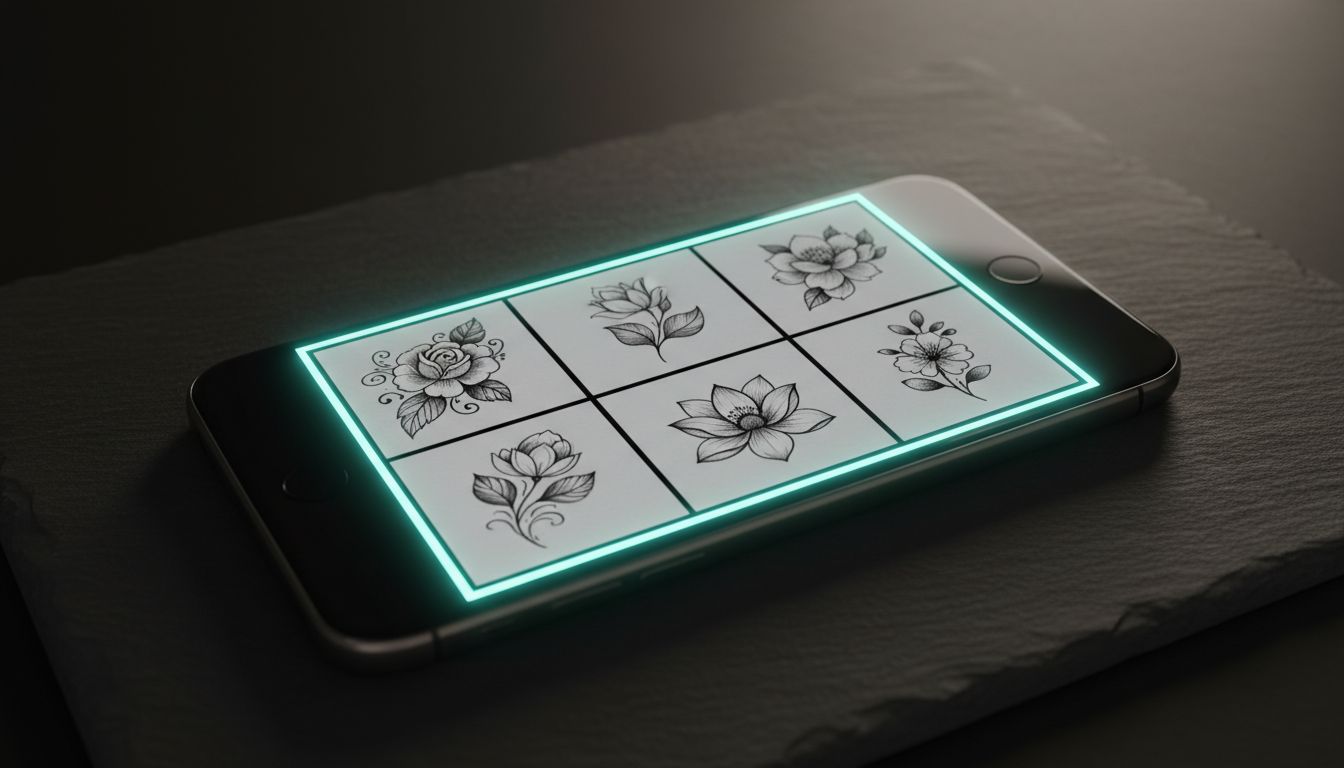
Verlieb dich nicht in das erste Ergebnis. Selbst starke Prompts produzieren Treffer und Fehlschläge. Erzeuge mindestens vier bis sechs Varianten desselben Prompts, bevor du anfängst zu bewerten.
Worauf du beim Vergleichen achtest:
- Komposition — Passt das Design zur Platzierung, oder wirkt es auf der Körperform unbeholfen?
- Detaildichte — Ist die Linienführung in der Größe noch lesbar, die du tatsächlich willst?
- Stilkonsistenz — Hält das Modell den Stil durchgehend, oder mischt es merkwürdig?
- Anatomie — Bei Porträts, Tieren und menschlichen Figuren: Gesichter und Gelenke genau prüfen.
- Negativraum — Gute Tattoos haben bewusst leere Flächen. Überladene Designs altern selten gut.
Wähle deine zwei bis drei Favoriten. Versuch nicht, alle zu verfeinern — bündle deine Energie.
Schritt 5: Verfeinern und iterieren
Hier wird es richtig stark. Nimm deinen Favoriten und entwickle ihn über Folge-Prompts weiter. Jeder Durchgang soll etwas Konkretes schärfen, statt einfach neu zu würfeln.
Nützliche Iterations-Prompts:
- "Gleiches Motiv, aber aufgeräumter — weniger feine Details"
- "Gleiche Komposition, aber in Blackwork"
- "Mach [Element] größer und zentraler"
- "Mehr Negativraum rund um das Hauptmotiv"
- "Gleiches Design, aber für [andere Platzierung] angelegt"
Praktisch heißt das in INK: Kostenlos iterierst du, indem du den Prompt anpasst und neu generierst — das funktioniert gut und kostet dich nur eine deiner drei täglichen Gratis-Generierungen. Das gezielte Werkzeug "Verfeinern" (Refine), mit dem du ein bestehendes Design punktuell änderst, statt komplett neu zu generieren, gehört zu Pro.
Iteriere drei- bis fünfmal. Jeder Durchgang sollte dich näher an die finale Fassung bringen. Wenn du nach fünf Runden nicht näher dran bist, geh zurück zum Prompt und schreib ihn von Grund auf neu — das ist oft schneller als Mikro-Anpassungen.
Schritt 6: Probier das Tattoo an deinem eigenen Körper aus
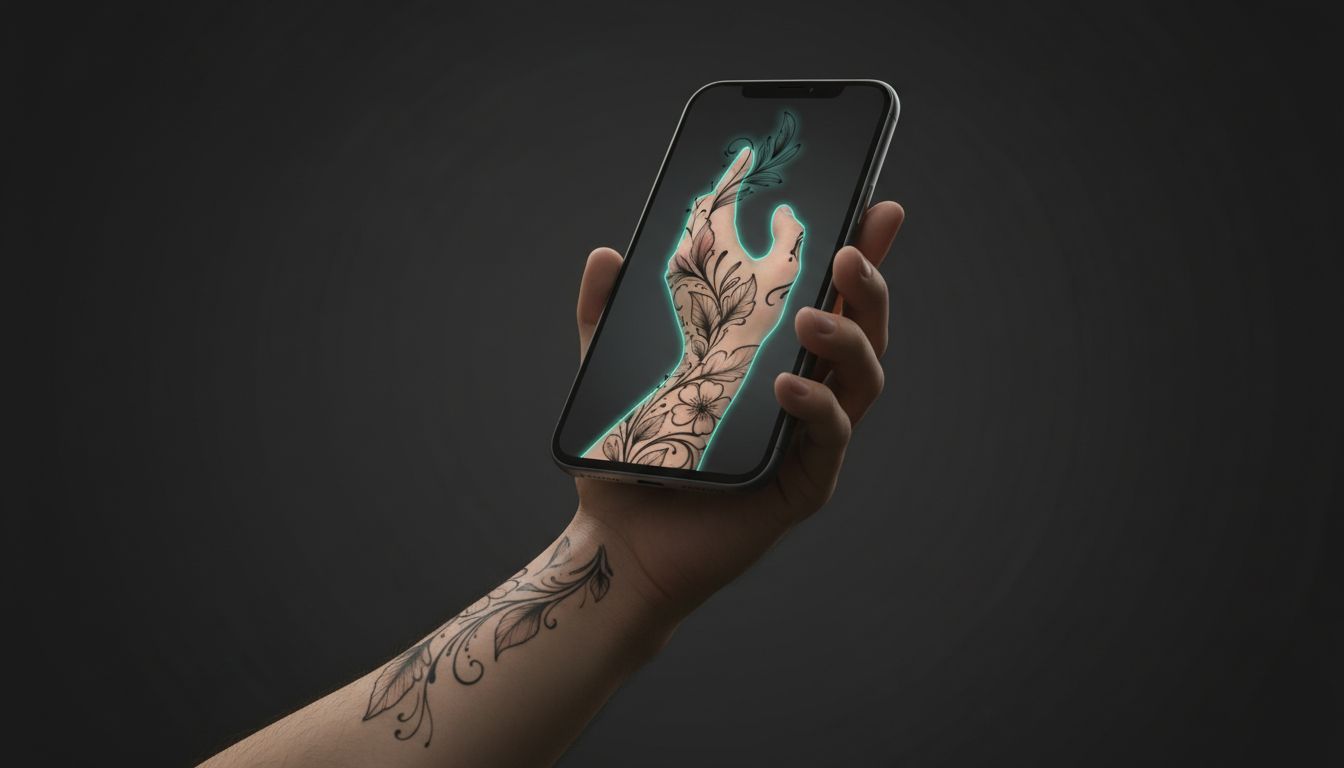
Dieser Schritt entscheidet über Erfolg oder Reinfall. Ein Design, das isoliert großartig aussieht, kann an deinem echten Körper völlig falsch wirken. In INK heißt dieser Schritt "Anprobe" (Try It On): Du lädst ein Foto der Körperstelle hoch und siehst das Design darauf gerendert.
Worauf du bei der Anprobe achtest:
- Maßstab — Ist die Größe für die Stelle richtig? Die meisten wollen anfangs ein größeres Tattoo, als sie tatsächlich wollen.
- Körperfluss — Folgt es deiner Muskel- und Knochenstruktur, oder wirkt es aufgeklebt?
- Sichtbarkeit aus verschiedenen Winkeln — Mach Fotos im Stehen, im Sitzen, mit angewinkeltem Arm.
- Zusammenspiel mit vorhandenen Tattoos — Ergänzt es sie, oder konkurriert es mit ihnen?
Genau hier merkst du, dass dein wunderschönes 20-cm-Brustmotiv eigentlich mit 13 cm auf der Schulter perfekt wäre. Vertrau der Vorschau — sie ist brutal ehrlich auf eine Art, wie es ein Spiegel nie ist.
Wichtig zur Verfügbarkeit: Die Anprobe in der App gehört zu Pro. Es gibt aber einen kostenlosen Weg dorthin: Schick ein Tattoo-Bild über das Teilen-Menü deines Handys an INK — das kostet eine deiner drei täglichen Gratis-Generierungen und braucht kein Abo. Im Web kostet Pro 14,99 $ pro Monat, 39,99 $ pro Jahr oder einmalig 179 $ für Lifetime-Zugang. In den iOS- und Android-Apps rechnen App Store und Google Play mit eigenen Länderpreisen ab und bieten zusätzlich einen Wochentarif — der genaue Preis steht im Paywall-Bildschirm der App. Eine zeitlich begrenzte Testversion gibt es nicht; die kostenlose Stufe läuft dauerhaft weiter.
Schritt 7: Lass es zwei Wochen wirken
Das ist der wichtigste Schritt — und der, den die meisten überspringen. Sobald du ein Design hast, das du liebst, buch nicht noch am selben Abend den Termin. Sichere das Design und schau es dir zwei Wochen lang jeden Tag an.
Der Grund: Tattoo-Reue entsteht fast immer aus Impulsentscheidungen. Die Zwei-Wochen-Regel filtert genau die Ideen heraus, die sich einen Tag lang großartig anfühlten und eine Woche später vergessen waren. Wenn du das Design nach 14 Tagen täglichen Draufschauens immer noch magst — inklusive schlechter Morgen, verkaterter Sonntage und stressiger Arbeitstage — hast du die Impulsschwelle sicher überschritten.
Nutze die Zeit außerdem, um ein paar Varianten nebeneinanderzulegen und noch einmal zu prüfen. Manchmal wird das Design, das du "geliebt" hast, still und leise von Version vier überholt, die du zuerst gar nicht ausgewählt hattest.
Schritt 8: Bring es zum Tätowierer — als Referenz, nicht als fertiges Design
Der Teil, der manche überrascht: Selbst das beste KI-Design ist kein fertiges Tattoo. Es ist eine starke Referenz. Dein Tätowierer passt sie an die Realität deines Körpers an, an das Verhalten der Tinte, an Linienstärken, die über Jahre halten — und an seine eigene künstlerische Handschrift.
So nutzt du KI-Designs im Beratungsgespräch:
- Bring drei bis vier generierte Referenzbilder mit, nicht dreißig
- Sag klar, welche Elemente unverzichtbar sind und welche flexibel
- Frag aktiv nach der Einschätzung deines Tätowierers — er sieht Verbesserungen, die dir entgangen sind
- Vertrau seinen Anpassungen bei Linienstärke, Tintendichte und feinen Platzierungsfragen
Tätowierer mögen Kundinnen und Kunden, die vorbereitet mit durchdachten Referenzen kommen. Das spart Stunden Beratungszeit und bringt dich schneller mit einem stärkeren Design auf den Stuhl. Übrigens: Die generierten Designs gehören dir, inklusive dem Recht, sie tätowieren zu lassen. Mehr zum Ablauf des Erstgesprächs steht im Leitfaden für dein erstes Tattoo.
Schritt 9: Sichere jede Variante, die dir gefallen hat
Auch wenn du aus dieser Runde nur ein Tattoo mitnimmst: Behalte die Varianten, die unterwegs entstanden sind. Viele Leute landen am Ende bei ganzen Sammlungsplänen — ein Sleeve-Konzept, ein Rückenstück fürs nächste Jahr, eine Idee, die sie später weiterverfolgen wollen. Deine Iterationshistorie ist eine persönliche Designbibliothek.
In INK landet jede Generierung automatisch im Design-Verlauf, den du dir jederzeit wieder ansehen kannst. Für längerfristige Planung lohnt es sich trotzdem, die stärksten Entwürfe zusätzlich zu exportieren und in einem eigenen Album auf deinem Handy zu sammeln — ein Ordner pro Tattoo-Idee, mit den drei bis vier Fassungen, die es wert waren. Hinweis: Kostenlose Exporte tragen ein kleines Wasserzeichen; Pro entfernt es und schaltet zusätzlich die hohe Auflösung frei, die dein Tätowierer für die Vorlage bevorzugt.
Schritt 10: Nutze KI auch nach dem Termin
Ein KI-Tattoo-Generator ist nicht nur vor der Session nützlich. Wenn dein Tattoo vollständig verheilt ist (gib ihm die vollen vier bis sechs Wochen, siehe unseren Pflege-Guide), kannst du KI nutzen, um:
- zu visualisieren, wie das neue Stück neben künftig geplanten Tattoos wirkt
- Erweiterungen oder Füllungen rund um das bestehende Design zu planen
- Cover-up-Konzepte zu testen, falls etwas nicht so verheilt ist, wie du gehofft hattest
Für den letzten Punkt gibt es in INK den Cover-up-Designer, der wie die Anprobe zu Pro gehört. Ansonsten funktioniert derselbe Ablauf, der dein erstes Design hervorgebracht hat, genauso gut für alles, was danach kommt.
Typische Fehler, die du vermeiden solltest
Ein paar Muster führen zuverlässig zu schlechten Ergebnissen:
- Vage Prompts. "Cooler Drache" ist kein Prompt. Je präziser du bist, desto besser arbeitet das Modell.
- Das erste Ergebnis nehmen. Die beste Version ist fast nie die erste. Generiere reichlich, bevor du bewertest.
- Die Anprobe überspringen. Ein tolles Design, das nicht zu deinem Körper passt, ist ein schlechtes Tattoo in Wartestellung.
- Die zwei Wochen überspringen. Die mit Abstand häufigste Ursache für Reue ist die impulsive Buchung.
- Das KI-Design als fertige Kunst behandeln. Die Anpassung durch deinen Tätowierer ist Teil der Magie — besteh nicht auf pixelgenauer Reproduktion.
- Überdetaillierte Designs. Winzige, verschachtelte Elemente laufen oft schon nach wenigen Jahren aus oder verschwimmen. Kräftig und klar altert am besten.
Mehr dazu, wie sich Tinte über die Jahre verhält und welche Designs standhalten, steht in unserem Guide dazu, woraus Tattoo-Tinte besteht.
Prompt-Beispiele für KI-Tattoos: 20 Vorlagen zum Kopieren
Der schnellste Weg, ein Gefühl für gute Prompts zu bekommen, ist, mit fertigen zu starten und sie anzupassen. Alle Beispiele unten folgen der Formel aus Schritt 3 und nennen Motiv, Stil, Details, Platzierung, Größe und Stimmung. Ersetze einfach die Teile, die für dich nicht stimmen — das sind auch die besten Tipps für KI-Tattoo-Motive, die wir dir geben können: nicht bei null anfangen, sondern eine funktionierende Struktur abwandeln.
Kleiner Hinweis vorweg: Du musst in keinem dieser Beispiele einen Stil setzen. Lass die Stilwahl auf "Auto", wenn du sehen willst, wohin das Motiv von selbst tendiert — der Stilname im Prompt reicht dem Modell als Richtung völlig aus.
Tiere & Natur
Tiere gelingen dann, wenn du Blickrichtung, Ausschnitt und Detailgrad festlegst — ohne diese drei Angaben liefert das Modell fast immer dasselbe generische Frontalporträt.
- "Wolfskopf im Profil, Blackwork mit geometrischem Mandala im Hintergrund, für den Oberarm, ca. 15 cm hoch, kontraststark und ruhig"
- "Kolibri im Flug über einer Passionsblume, Fine Line mit zarter Punktschattierung, für das Schlüsselbein, ca. 8 cm, leicht und verspielt"
- "Schlafender Fuchs, eingerollt zwischen Farnwedeln, Dotwork ohne Konturlinie, für die Wade, ca. 14 cm, warm und erdig"
- "Springender Koi mit stilisierten Wellen, japanischer Irezumi-Stil, für den Unterarm längs, ca. 20 cm, kraftvoll und fließend"
- "Berggrat mit Nadelwald und Sonnenstrahlen, Blackwork mit viel Negativraum, für den Rippenbogen, vertikal, ca. 18 cm, still und weit"
Symbole & Bedeutung
Symbole brauchen einen visuellen Anker, sonst wirken sie beliebig — nenne immer ein zweites Element, das die Aussage konkret macht.
- "Anker mit Kette und kleiner Schwalbe, Traditional mit dicker schwarzer Kontur und begrenzter Palette, für den Unterarm, ca. 12 cm, klassisch und robust"
- "Ouroboros-Schlange als geschlossener Kreis, Ornamental mit feinen Ziselierungen, für die Innenseite des Handgelenks, ca. 5 cm, ruhig und symmetrisch"
- "Waage mit Olivenzweigen statt Schalen, Fine Line ohne Schattierung, für den Nacken, ca. 6 cm, nüchtern und aufgeräumt"
- "Phönix, der sich aus geometrischen Flammen erhebt, Neo-Traditional mit satten Farben, für die Schulterkappe, ca. 16 cm, entschlossen und ornamental"
- "Keltischer Endlosknoten in Rautenform, Celtic Blackwork, für die Innenseite des Oberarms, ca. 10 cm, streng und gleichmäßig"
Feine Linien & Minimalismus
Bei Fine Line entscheidet, was du weglässt — sag Größe, Liniendicke und "ohne Schattierung" ausdrücklich dazu, sonst überlädt das Modell das Motiv fast zwangsläufig.
- "Olivenzweig als durchgehende Einzellinie, Fine Line minimalistisch, für die Innenseite des Unterarms, ca. 7 cm, elegant und schlicht"
- "Abnehmender Mond mit drei Punkten darunter, Minimalistic, für hinter dem Ohr, ca. 3 cm, klar und ruhig"
- "Zwei sich kreuzende Berglinien ohne Schattierung, Fine Line, für den Knöchel, ca. 4 cm, reduziert und grafisch"
- "Winziges Segelboot auf einer einzelnen Wellenlinie, Handpoke mit sichtbar gesetzten Punkten, für die Rippen, ca. 5 cm, roh und persönlich"
- "Vogelschwarm aus fünf Strichen, Minimalistic mit viel Negativraum, für das Schulterblatt, ca. 9 cm, luftig und leicht"
Schrift & Zitate
Bei Lettering ist die Schriftlogik wichtiger als der Text selbst — nenne Schriftcharakter, Zeilenzahl und Laufrichtung, und prüfe das Ergebnis danach Buchstabe für Buchstabe, denn genau hier machen Bildmodelle die meisten Fehler.
- "Das Wort „Ruhig“ in schmaler Serifenschrift, Lettering, einzeilig, für die Innenseite des Unterarms, ca. 8 cm, nüchtern und klar"
- "Kurzes Zitat auf zwei Zeilen, feine Handschrift mit leichter Schräglage, Lettering, für das Schlüsselbein, ca. 10 cm, persönlich und unaufdringlich"
- "Römische Zahl MMXIV in kräftiger Blockschrift, Blackwork Lettering, für die Rippen vertikal, ca. 12 cm, streng und schlicht"
- "Einzelner Buchstabe als Monogramm mit dünner Rahmenlinie, Ornamental, für die Innenseite des Oberarms, ca. 6 cm, klassisch und verschnörkelt"
- "Nordische Runenreihe auf einer geraden Linie, Nordic Blackwork, für den Unterarm längs, ca. 14 cm, kantig und ruhig"
Nimm dir zwei oder drei dieser Prompts, tausch Motiv und Platzierung gegen deine eigenen aus und generiere jeweils vier Varianten. Nach zwanzig Minuten hast du ein sehr klares Gefühl dafür, welche Formulierungen bei dir funktionieren — und ab da schreibst du deine Prompts von selbst besser.
KI-Tattoo-Generator erklärt: alles zusammengeführt
Richtig eingesetzt macht ein KI-Tattoo-Generator aus einem Prozess, der früher wochenlange Beratungen und Skizzenrunden brauchte, etwas, das du an einem Abend erledigst — ohne bei der Qualität Abstriche zu machen. Die unersetzliche handwerkliche Arbeit macht weiterhin der Mensch vor dir. Aber du betrittst das Studio mit einem klareren Briefing, einem geprüften Design und deutlich weniger Unsicherheit als die meisten anderen.
Zusammengefasst besteht der Ablauf aus drei Blöcken: erst denken (Schritte 1 und 2), dann generieren und vergleichen (Schritte 3 bis 5), dann prüfen und übergeben (Schritte 6 bis 8). Die Schritte 9 und 10 sind das, was aus einem einzelnen Tattoo eine Sammlung macht.
Dieser Ablauf wird nach ein, zwei Tattoos zur zweiten Natur. Beim dritten entwirfst du in 15 Minuten Stücke, für die es früher vier Termine gebraucht hätte. Und das Schöne daran: Tattoos mit KI zu gestalten ist längst kein exotisches Experiment mehr — es ist einfach die Art, wie durchdachtes Tattoo-Design heute entsteht.
Probier den Ablauf jetzt aus
Öffne INK und geh diese 10 Schritte mit deiner eigenen Idee durch. Kostenlos starten, keine Anmeldung nötig für deine ersten Designs.
INK gratis testen →

Gestalte dein perfektes Tattoo-Design
Erstelle mit KI einzigartige Tattoo-Designs und sieh sie dir auf deinem Körper an, bevor du dich stechen lässt.
Kostenlos mit dem Design startenGeschrieben von

Laura Schmitz
Tattoo Content Lead, INK
Laura Schmitz leads tattoo content at INK. She has spent years researching tattoo styles, symbolism and aftercare, and works directly with the AI tattoo generator to test how each style translates from prompt to skin — so every guide here reflects designs that are actually tattooable, not just images that look good on screen.
Mehr über die Autorin