
KI-Tattoo-Editor: So verfeinerst und personalisierst du KI-generierte Designs
Wie ein KI-Tattoo-Editor es dir erlaubt, ein generiertes Design nach dem ersten Entwurf zu verfeinern — Stil, Farbe, Linienführung und Komposition anzupassen, bis das Motiv wirklich deins ist.

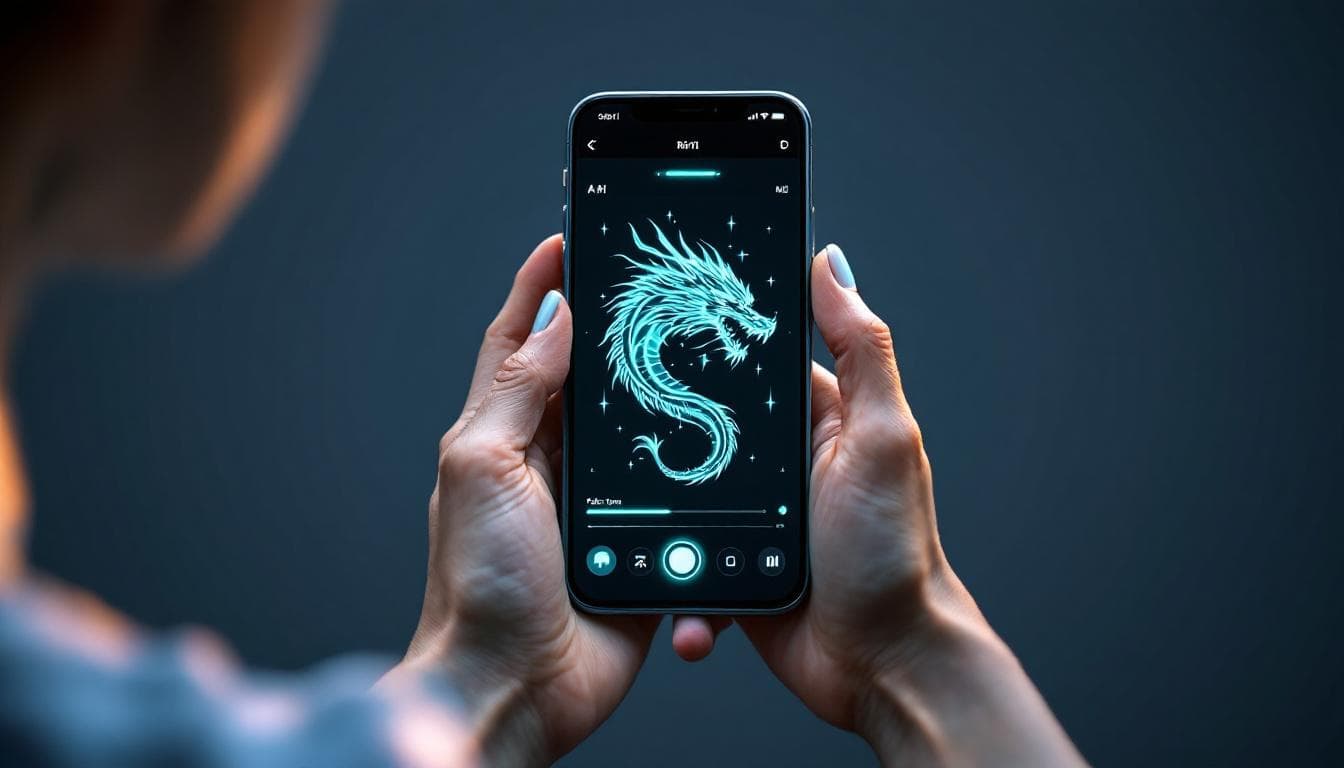
Das erste Design, das eine KI generiert, ist selten das, das am Ende auf deiner Haut landet — es ist ein Ausgangspunkt. Ein KI-Tattoo-Editor macht aus diesem Ausgangspunkt etwas, das du dir tatsächlich stechen lassen würdest: eine Möglichkeit, Stil, Farbe, Linienführung, Komposition und Größe anzupassen, ohne das gesamte Design zu verwerfen und mit einem leeren Prompt neu zu beginnen.
Kurz gesagt: Mit einem KI-Tattoo-Editor kannst du ein bereits generiertes Design verfeinern, statt es nur von Grund auf neu zu erzeugen. Du änderst eine bestimmte Sache — den Stil, die Farbpalette, den Detailgrad, die Größe eines Elements — und die KI aktualisiert das Design, während sie die bereits gelungenen Teile beibehält. Dieser Leitfaden erklärt, wie KI-Tattoo-Bearbeitung wirklich funktioniert, was du ändern kannst und was nicht, und wie du von einem groben ersten Entwurf zu einem Design gelangst, das du selbstbewusst zu einem Tätowierer mitnimmst.
Was ist ein KI-Tattoo-Editor?
Ein KI-Tattoo-Editor ist die Werkzeugebene, die nach der Generierung kommt. Während ein Generator einen Text-Prompt oder ein Foto in ein erstes Design verwandelt, lässt dich ein Editor in dieses Design zurückgehen und bestimmte Teile ändern — den Kunststil wechseln, die Farbpalette anpassen, überladene Linienführung vereinfachen oder ein Element im Verhältnis zu einem anderen skalieren — ohne die Komposition zu verlieren, die dir bereits gefallen hat.
Dieser Unterschied ist wichtiger, als er klingt. Die meisten Menschen bekommen kein perfektes Tattoo-Design beim ersten Versuch, und einen kompletten Prompt jedes Mal neu zu schreiben, wenn etwas leicht daneben liegt, ist langsam und unvorhersehbar — du könntest die Pose oder das Layout, das dir gefallen hat, zusammen mit dem verlieren, was du eigentlich korrigieren wolltest. Bearbeitung löst das, indem sie inkrementell arbeitet. Falls du bereits unseren Text-zu-Tattoo-Generator oder unseren Foto-zu-Tattoo-Generator ausprobiert hast, um ein erstes Design zu bekommen, ist ein Editor das Werkzeug, zu dem du als Nächstes greifst.
Wie funktioniert ein KI-Tattoo-Editor?
Bearbeitung ist ein Kreislauf, kein einzelner Schritt. Du versuchst nicht, alles in einer einzigen Generierung perfekt zu machen — du näherst dich einem fertigen Design mit jeweils wenigen Anpassungen.
- Erzeuge ein Ausgangsdesign. Beschreibe deine Idee oder lade ein Referenzfoto hoch. Dieser erste Durchgang muss nicht perfekt sein — er muss nur nah genug dran sein, um darauf aufzubauen.
- Bestimme, was geändert werden soll. Sei konkret: Ist der Stil falsch, stimmt die Farbe nicht, ist die Komposition zu überladen, oder hat ein Element die falsche Größe für den geplanten Platz?
- Bearbeite ein Element nach dem anderen. Passe diese eine Variable an und generiere neu. Mehrere Dinge gleichzeitig zu ändern, macht es schwer zu erkennen, welche Änderung tatsächlich geholfen hat.
- Vergleiche Versionen. Halte die vorherige Fassung neben der neuen sichtbar. Falls die Bearbeitung die Dinge verschlimmert hat, kannst du immer noch zur vorherigen Version zurückkehren.
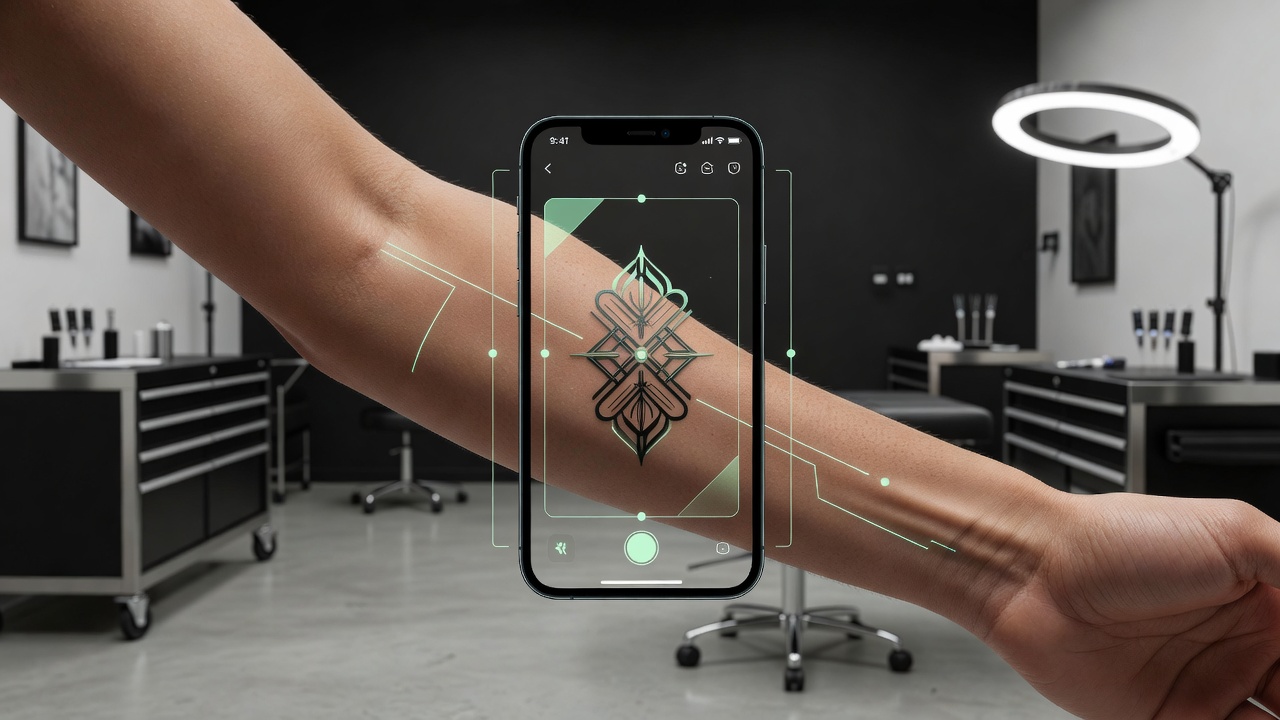
- Vorschau und Export. Sobald das Design überzeugt, nutze die AR-Vorschau, um es in echter Größe auf deiner Haut zu prüfen, und exportiere dann eine saubere, hochauflösende Datei für deinen Tätowierer.
Im Hintergrund hängt diese Art der gezielten Verfeinerung mit Techniken wie dem Inpainting zusammen, bei dem ein Modell einen Teil eines Bildes überarbeitet und den Rest unangetastet lässt — deshalb kann ein guter Editor die Farbe eines Tattoos ändern, ohne die gesamte Komposition von Grund auf neu zu zeichnen.
Was kannst du wirklich bearbeiten?
Nicht jeder Teil eines Designs lässt sich gleich einfach ändern, und zu wissen, was dich erwartet, erspart Frust. Hier ist, was sich normalerweise gut bearbeiten lässt.
Stil und Linienstärke
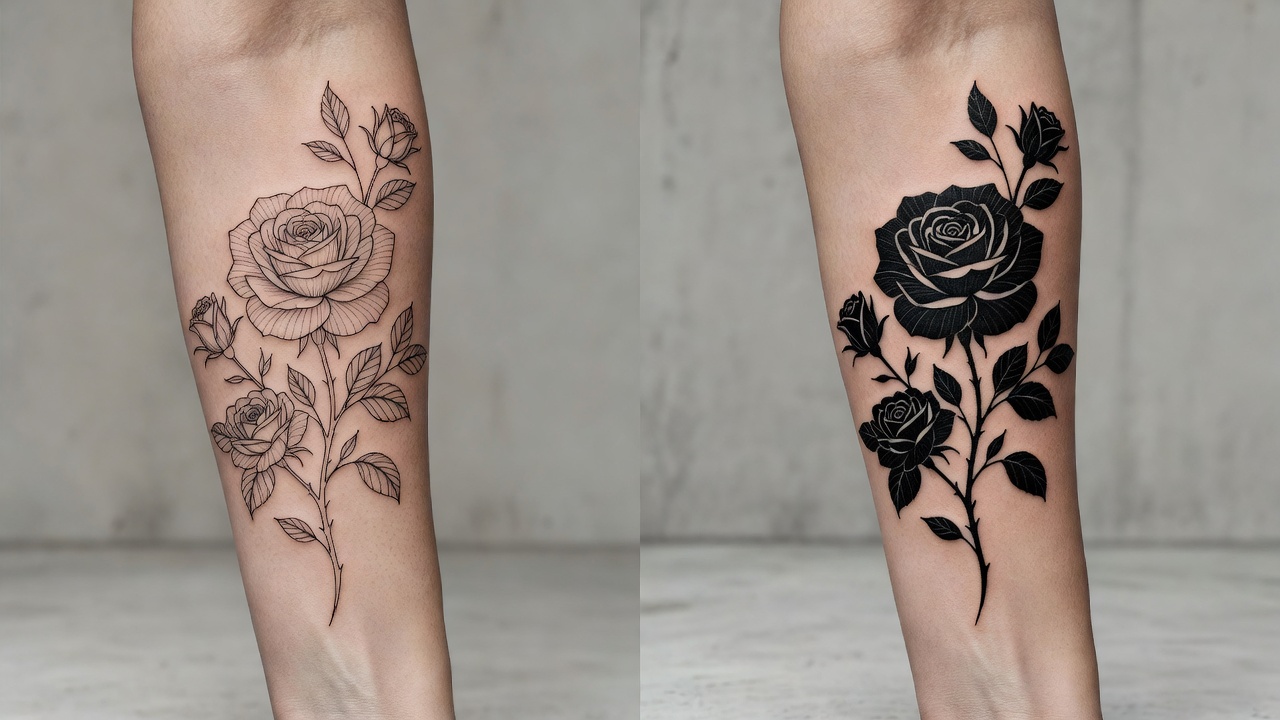
Der Stil ist meist die dramatischste und zuverlässigste Bearbeitung. Eine in feiner Line-Art gezeichnete Rose lässt sich zu kräftigem Blackwork, sanftem Watercolor oder klassischem American Traditional verändern, während Pose und Layout gleich bleiben. Die Linienstärke spielt auch abseits der Optik eine Rolle — dickere Striche halten ihre Form über Jahrzehnte in der Haut, während extrem feine Linien mit der Zeit verlaufen können, sobald sich die Tinte setzt. Deshalb ist der Editor auch der Ort, an dem du ein Design zukunftssicher machst.
Farbe und Schattierung
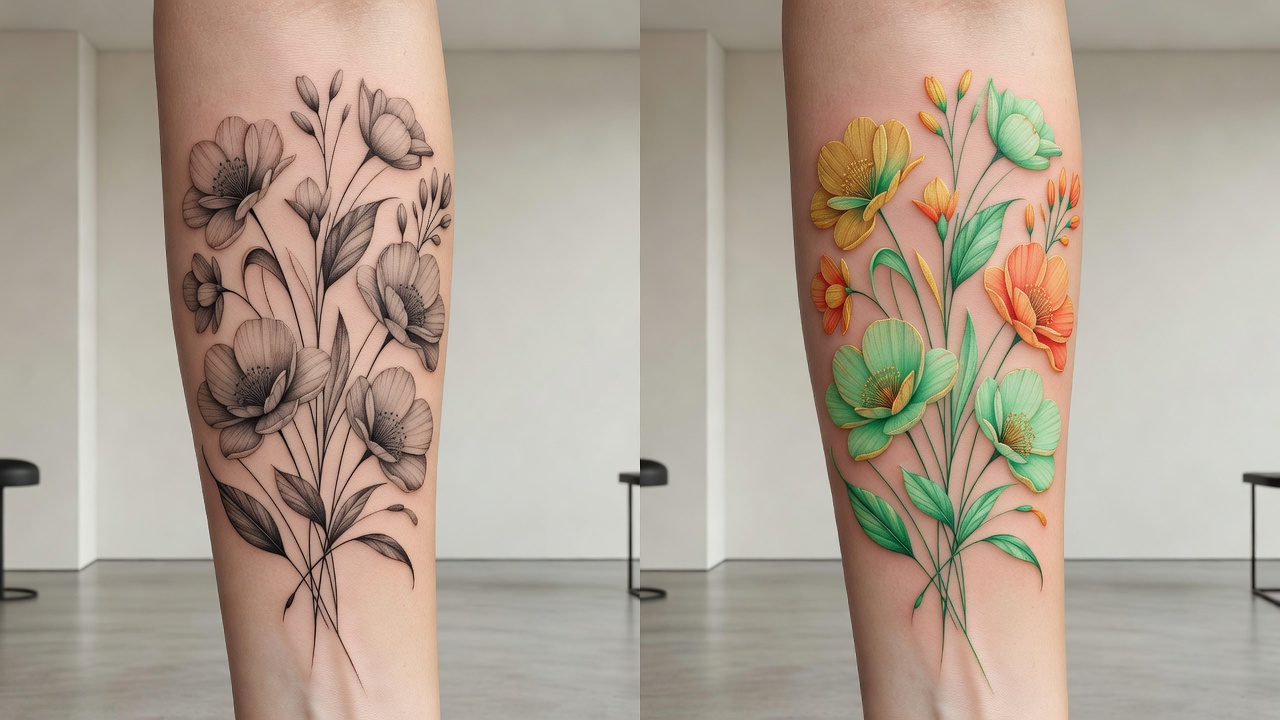
Eine Palette auszutauschen — von gedämpftem Graustufen zu satter Farbe, oder von einer einzelnen Akzentfarbe zu einem vollen Spektrum — ist eine der schnellsten Möglichkeiten, die Stimmung eines Designs zu ändern, ohne die Struktur anzufassen. Die Intensität der Schattierung lohnt sorgfältige Bearbeitung: starke Schattierung wirkt dramatisch und plastisch, braucht aber länger beim Stechen und kann bei kleinen Größen matschig aussehen, während leichtere Schattierung ein Design bei kleineren Platzierungen scharf hält.
Komposition und Elemente
Wenn ein Design überladen wirkt, kannst du beim Bearbeiten einzelne Elemente entfernen oder vereinfachen, statt die gesamte Szene neu zu generieren — ein Hintergrunddetail streichen, ein Blumenbüschel ausdünnen oder ein unausgewogenes Layout begradigen. Hier kombinierst du auch Elemente: Erzeuge Schriftzüge separat mit einem KI-Tattoo-Schriftgenerator und bearbeite sie dann so, dass sie zusammen mit einem Bildmotiv positioniert sind, sodass beide Elemente dasselbe visuelle Gewicht teilen.
Größe für die Platzierung
Ein Design, das für ein komplettes Rückenstück gedacht ist, lässt sich nicht einfach gut auf ein Handgelenk verkleinern — feine Details verschwinden bei kleinen Größen und können mit der Zeit verlaufen. Bearbeitung erlaubt es, ein Design speziell für die geplante Körperstelle zu skalieren und zu vereinfachen und es dann mit einer AR-Vorschau zu bestätigen, damit du die tatsächliche Platzierung beurteilst und nicht ein flaches Bild auf einem Bildschirm. Unser Leitfaden zum KI-Tattoo-Anprobieren geht auf diesen Vorschauschritt genauer ein.
Eine erste Generierung zeigt dir, was möglich ist. Beim Bearbeiten hört ein Design auf, generisch zu sein, und wird zu deinem eigenen.
Bearbeiten vs. neu erzeugen: Wann was sinnvoll ist
Es ist verlockend, einfach jedes Mal neu zu generieren, wenn ein Design nicht ganz stimmt, aber das ist nicht immer der schnellste Weg. Zu wissen, wann welcher Ansatz sinnvoll ist, spart echte Zeit.
- Von Grund auf neu erzeugen, wenn das gesamte Konzept sich falsch anfühlt — Motiv, Pose oder Grundidee entsprechen nicht dem, was du dir vorgestellt hast. Keine Bearbeitung repariert eine grundlegend andere Idee.
- Bearbeiten, wenn das Konzept stimmt, aber die Umsetzung Arbeit braucht — der Stil passt nicht zu dir, die Farbe wirkt flach, ein Element ist unproportioniert, oder die Komposition muss für eine kleinere Platzierung vereinfacht werden.
- Beides kombinieren für komplexe Motive: Erzeuge zunächst zwei oder drei wirklich unterschiedliche Konzepte, wähle das stärkste aus und stecke deine Bearbeitungszeit dann in die Verfeinerung dieses einen Designs, statt die Aufmerksamkeit auf mehrere Entwürfe zu verteilen.
Das ist dieselbe grundlegende Idee hinter modernen generativen KI-Werkzeugen allgemein — Generierung verschafft dir schnell Optionen, aber iterative Verfeinerung macht aus einer dieser Optionen ein fertiges Werk.
Häufige Fehler bei der KI-Tattoo-Bearbeitung
Ein paar Gewohnheiten unterscheiden ein Design, das schnell zusammenkommt, von einem, das sich eine Stunde lang im Kreis dreht.
- Zu viel auf einmal ändern. Stil, Farbe und Komposition im selben Schritt zu bearbeiten macht es unmöglich zu erkennen, welche Änderung dem Ergebnis tatsächlich geholfen — oder geschadet — hat.
- Frühere Versionen aus den Augen verlieren. Halte deine Lieblingsentwürfe sichtbar oder gespeichert, damit du zurückgehen kannst, falls eine Bearbeitung das Design in die falsche Richtung lenkt.
- Ignorieren, wie sich Details skalieren. Ein Design, das im Vollbild großartig aussieht, kann bei der tatsächlichen Tattoo-Größe zu einem verschwommenen Klecks werden. Prüfe den Detailgrad immer gegen die reale Platzierung.
- Den Vorschauschritt überspringen. Ein Design, das isoliert richtig aussieht, kann um einen Unterarm oder eine Schulter gekrümmt völlig anders wirken. Sieh es dir in der Vorschau an, bevor du irgendetwas als endgültig betrachtest.
- Weiter bearbeiten, obwohl dir die Grundidee nicht mehr gefällt. Wenn du merkst, dass du endlos an einem Design herumfeilst, das dich eigentlich nicht begeistert, ist das ein Zeichen, ein neues Konzept zu erzeugen, statt das alte weiter zu bearbeiten.
Warum den KI-Tattoo-Editor von INK nutzen
INK behandelt Bearbeitung als zentralen Teil des Designprozesses, nicht als Nachgedanke. Nach dem ersten Design kannst du Stil, Farbe, Schattierungsintensität und Komposition am selben Ort anpassen, Versionen nebeneinander vergleichen und Elemente wie Schriftzüge mit Bildmotiven kombinieren. Wenn ein Design nah dran ist, zeigt dir die AR-Vorschau genau, wie es an deinem tatsächlichen Körper sitzen wird, bevor du dich festlegst. Für einen breiteren Überblick, was KI-Tattoo-Tools können, zeigt unsere Übersicht der besten KI-Tattoo-Generator-Apps, wie Bearbeitung in den größeren Design-Workflow passt.
All das — Generieren, Bearbeiten, Vorschau — ist kostenlos zum Ausprobieren. Du zahlst nur, wenn du dich für einen hochauflösenden, schablonenbereiten Export entscheidest, den du deinem Tätowierer mitbringst. Es kostet also nichts, ein Design so lange zu verfeinern, bis es wirklich passt.
Das letzte Wort
Ein erstes KI-generiertes Design ist ein Entwurf, keine Entscheidung. Der wahre Wert eines KI-Tattoo-Editors liegt darin, dass er dich konkret werden lässt — die eine Sache zu korrigieren, die nicht passt, alles zu behalten, was schon funktioniert, und das so lange zu wiederholen, bis das Design vor dir eines ist, das du dir tatsächlich für den Rest deines Lebens auf die Haut wünschst. Erzeuge breit, bearbeite dann gezielt.
Verfeinere dein Tattoo-Design kostenlos in INK
Erzeuge ein Design und bearbeite dann Stil, Farbe, Linienführung und Größe, bis es passt — und teste es an deinem Körper, bevor du dich tätowieren lässt. Keine Anmeldung nötig.
INK kostenlos testen →

Gestalte dein perfektes Tattoo-Design
Erstelle mit KI einzigartige Tattoo-Designs und sieh sie dir auf deinem Körper an, bevor du dich stechen lässt.
Kostenlos mit dem Design startenGeschrieben von

Laura Schmitz
Tattoo Content Lead, INK
Laura Schmitz leads tattoo content at INK. She has spent years researching tattoo styles, symbolism and aftercare, and works directly with the AI tattoo generator to test how each style translates from prompt to skin — so every guide here reflects designs that are actually tattooable, not just images that look good on screen.
Mehr über die Autorin